Appearance
商品竞拍
说明📖
可以对商品进行拍卖,支持设置竞拍参与条件、起拍价、加价幅度、封顶价、倒计时等。让观众在线上直播间也可以感受到拍卖的氛围。
操作步骤
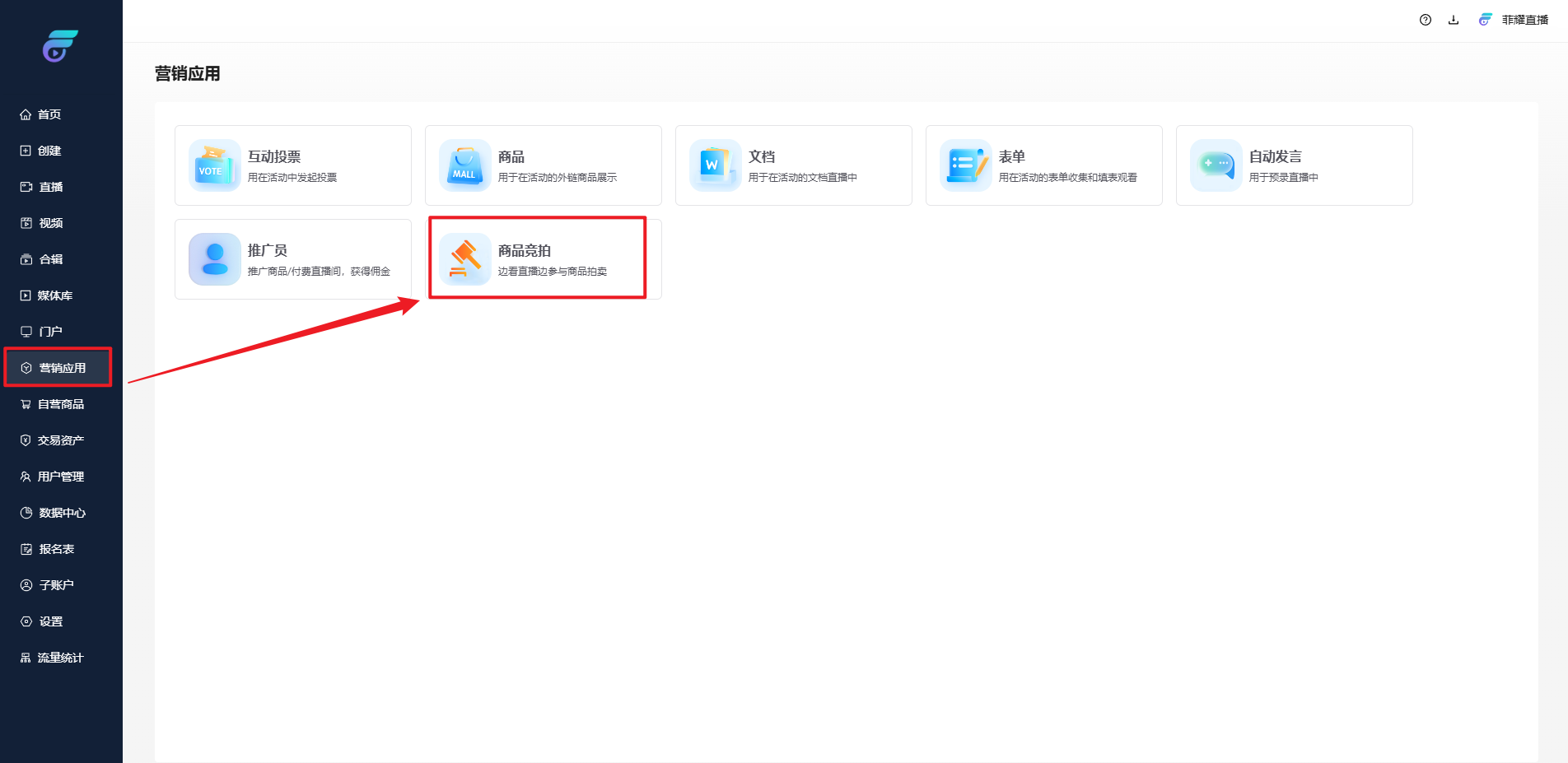
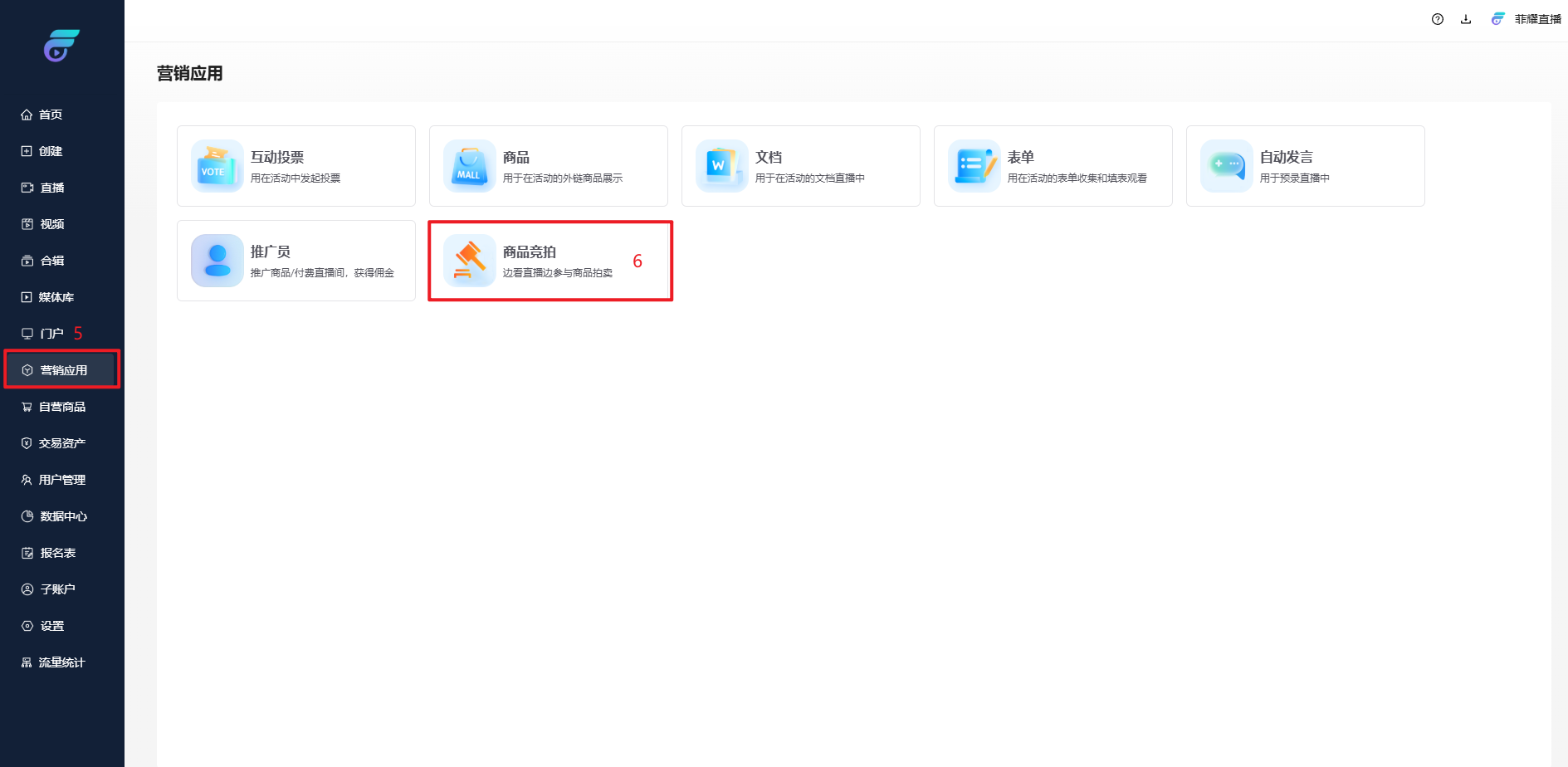
第一步:进入菲耀直播后台,左侧菜单栏【营销应用】→【商品竞拍】。
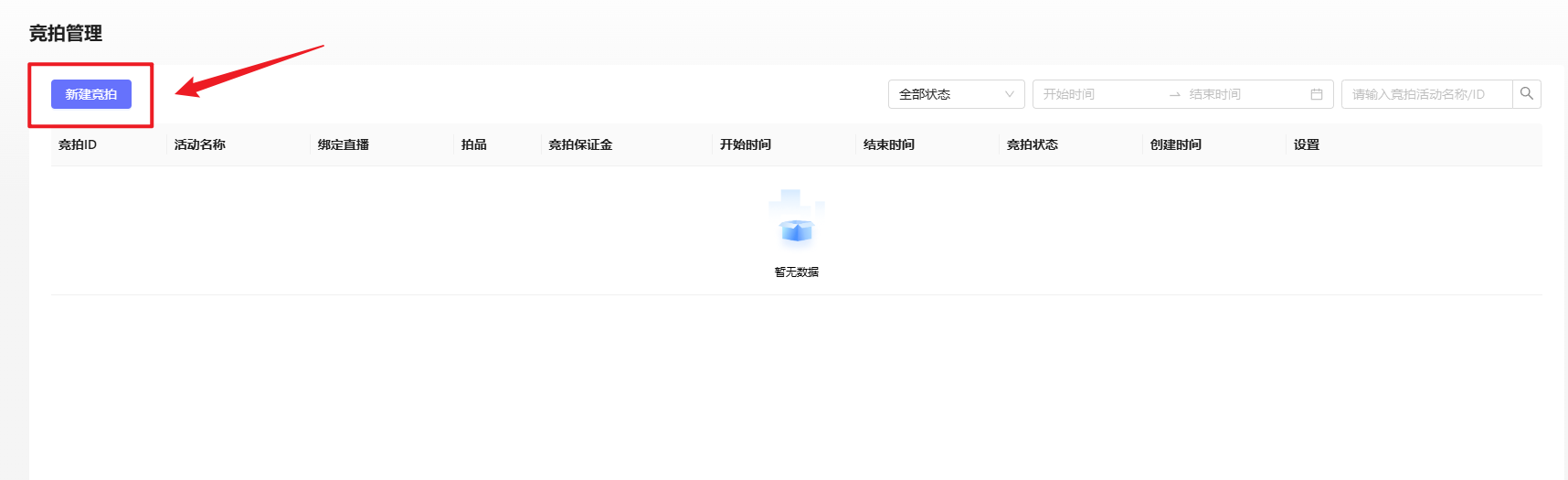
第二步:绑定直播间,创建竞拍活动信息。
点击【新建竞拍】→【绑定关联直播间】【填写活动信息(活动名称、开始时间、结束时间、竞拍参与条件等)】
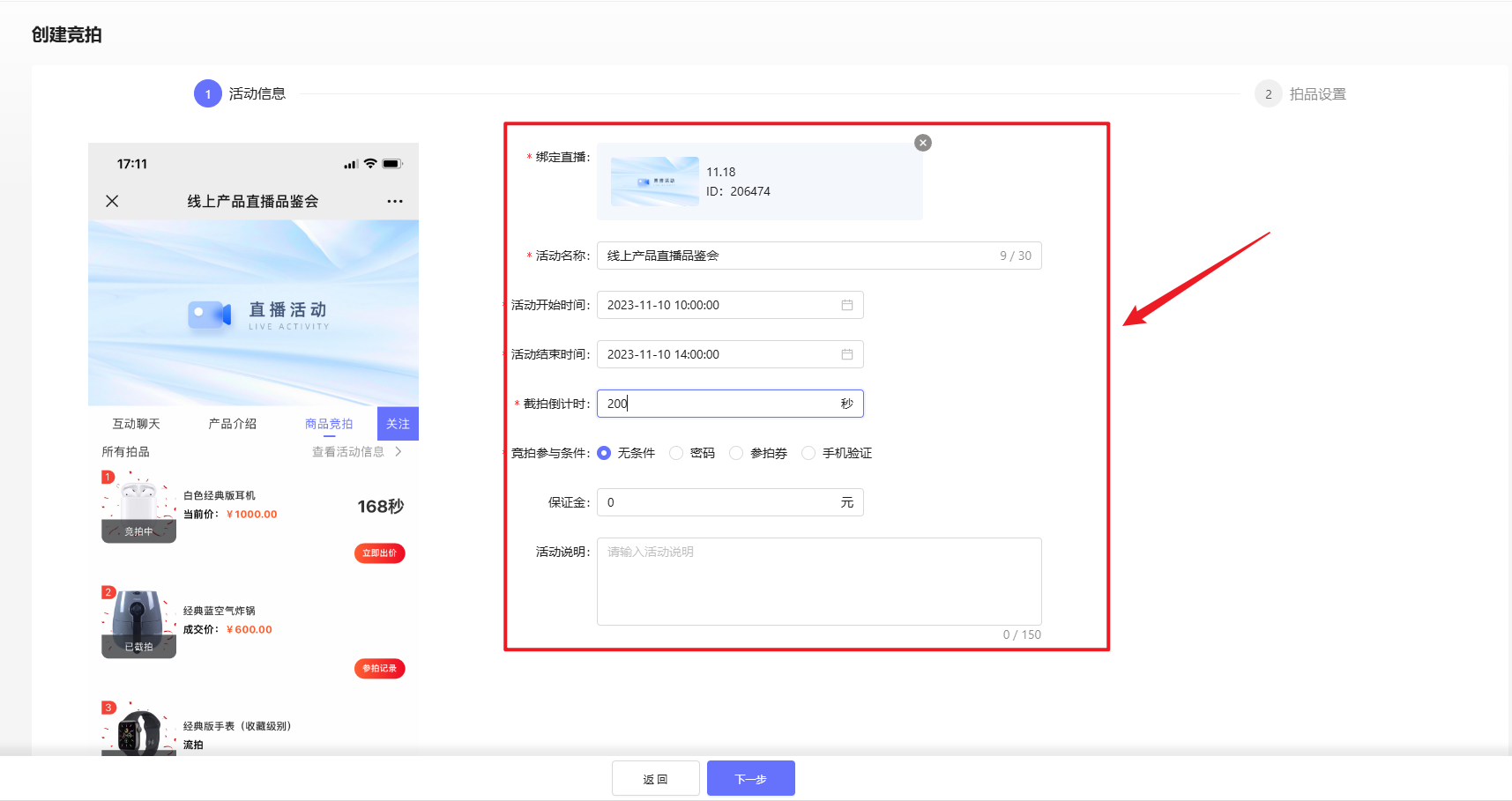
竞拍条件
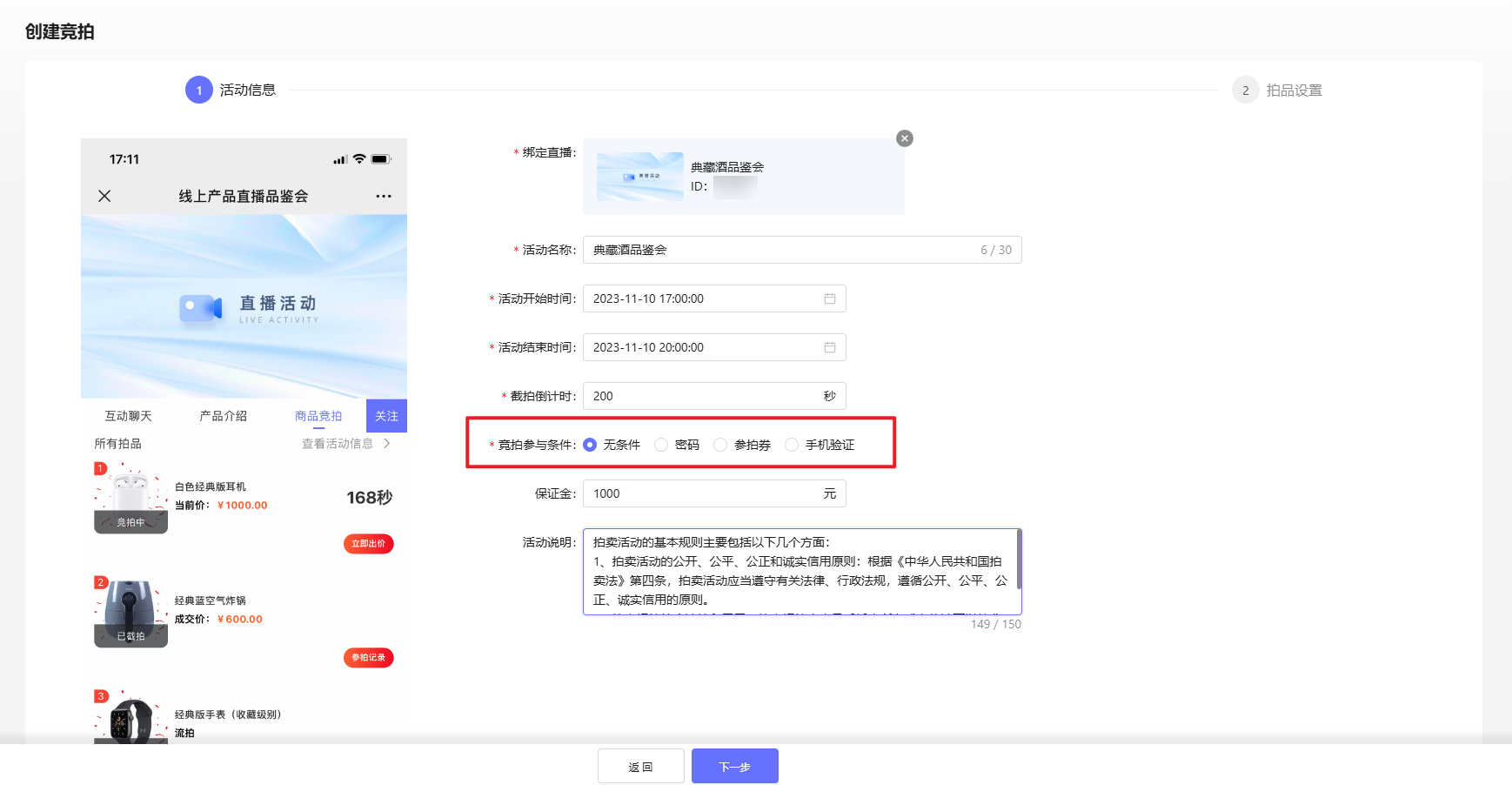
竞拍参与条件:分为4种(无条件、密码、参拍券、手机验证)
【无条件】:进入直播间的所有人都可以参与拍品叫价。
【密码】:进入直播间参与拍品叫价时,必须先输入正确的密码,验证成功后方可参与拍卖。
【参拍券】:进入直播间参与拍品叫价时,必须先输入正确的参拍券,验证成功后方可参与拍卖。
【手机验证】:进入直播间参与拍品叫价时,必须先输入手机号和验证码,提交成功后方可参与拍卖。
第三步:添加拍品设置。
点击【下一步,跳转新的页面】→【添加拍品】→【拍品管理】→填写拍品信息(拍品名称、预估价、拍品图片、拍品描述等)→【确定】。
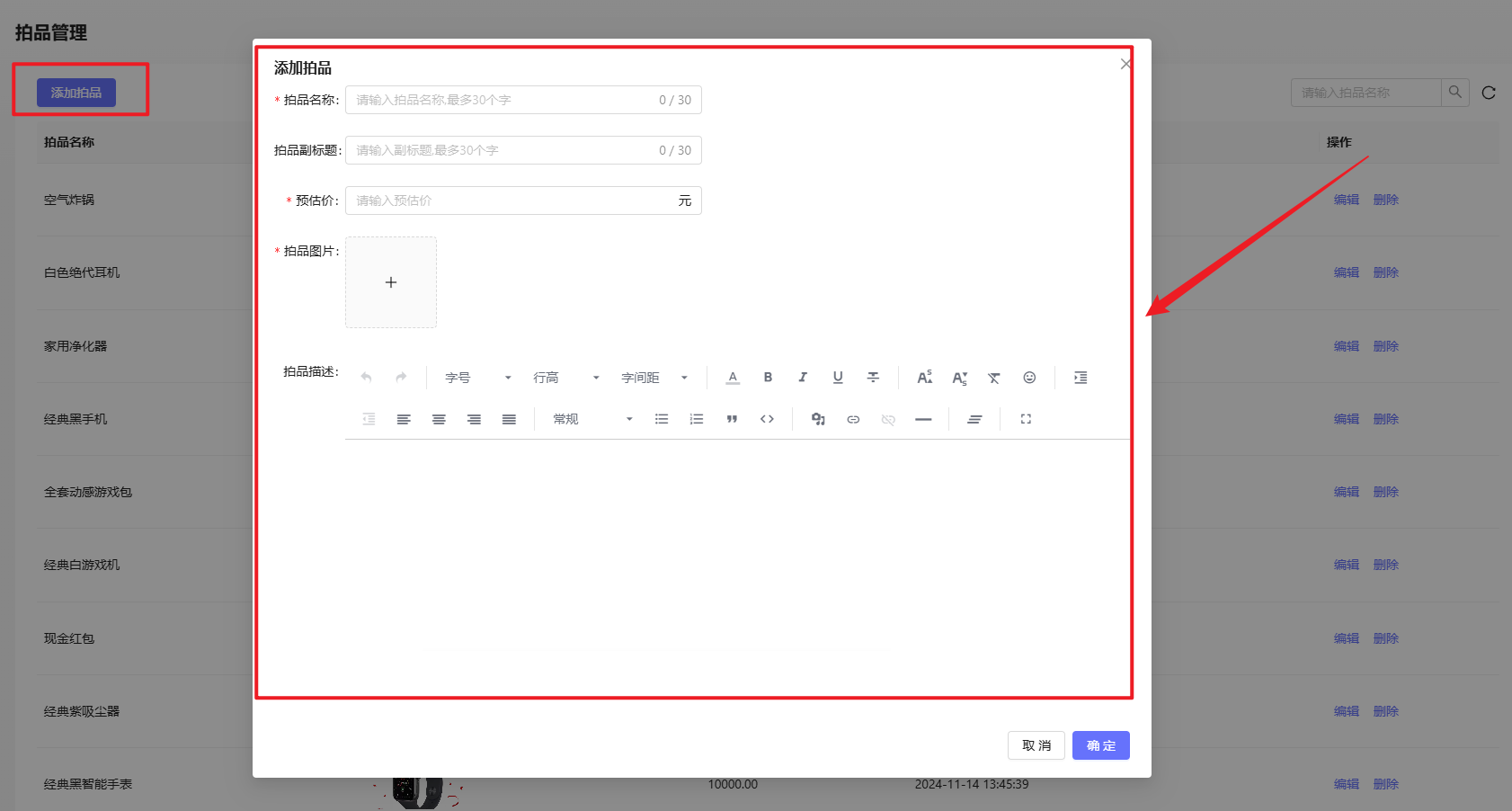
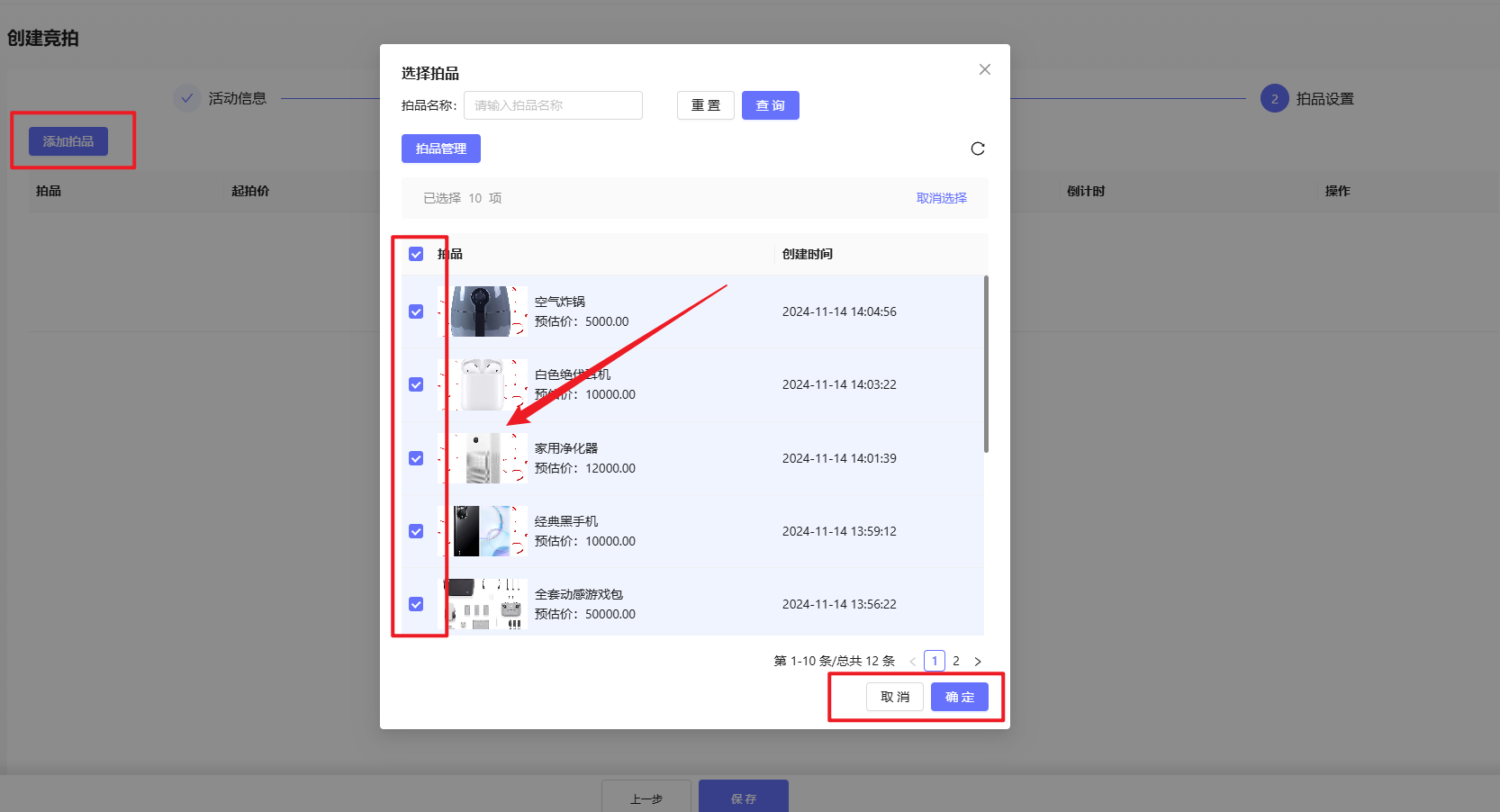
第四步:返回拍品设置页面,添加勾选需要竞拍的拍品。
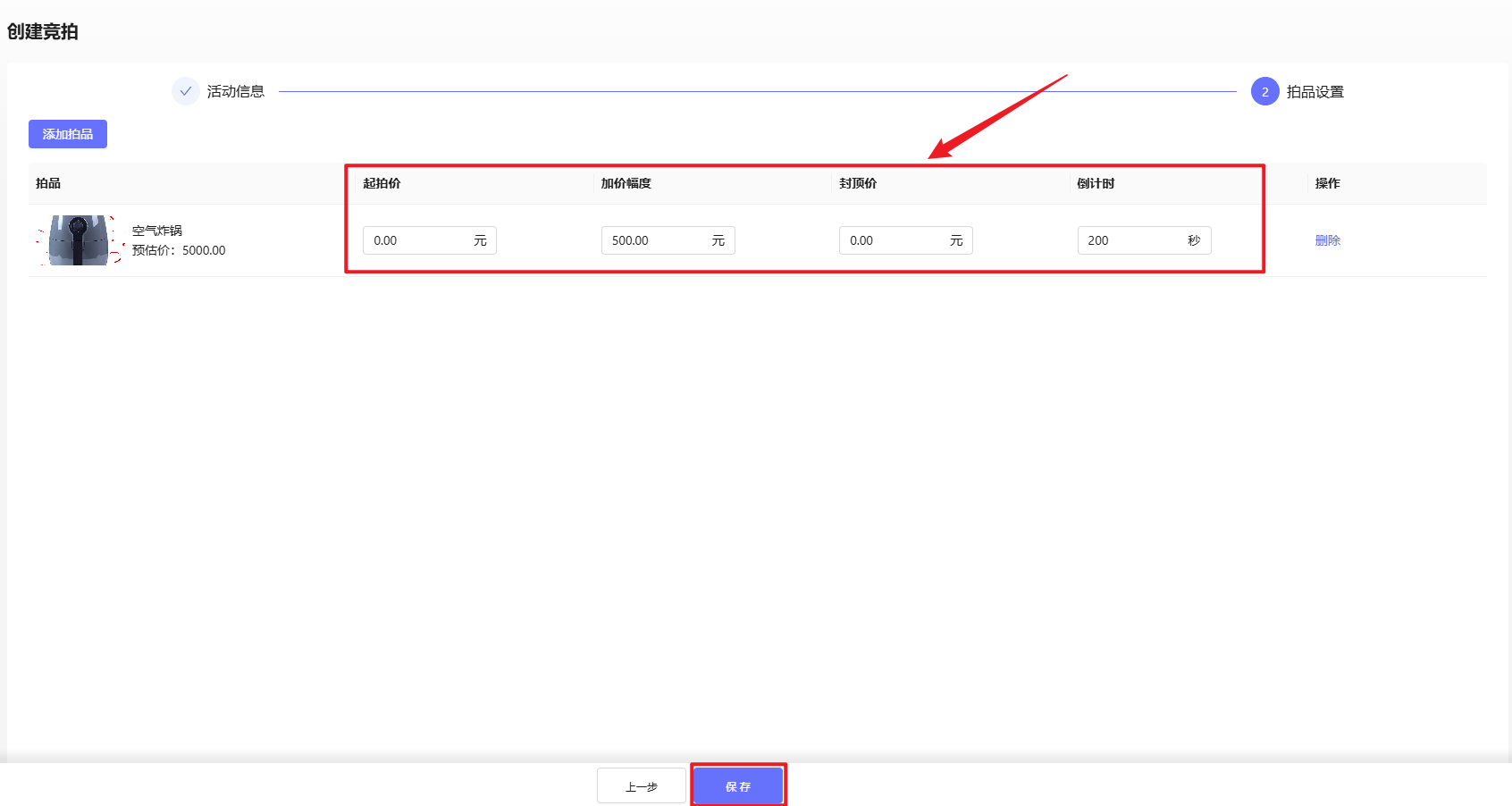
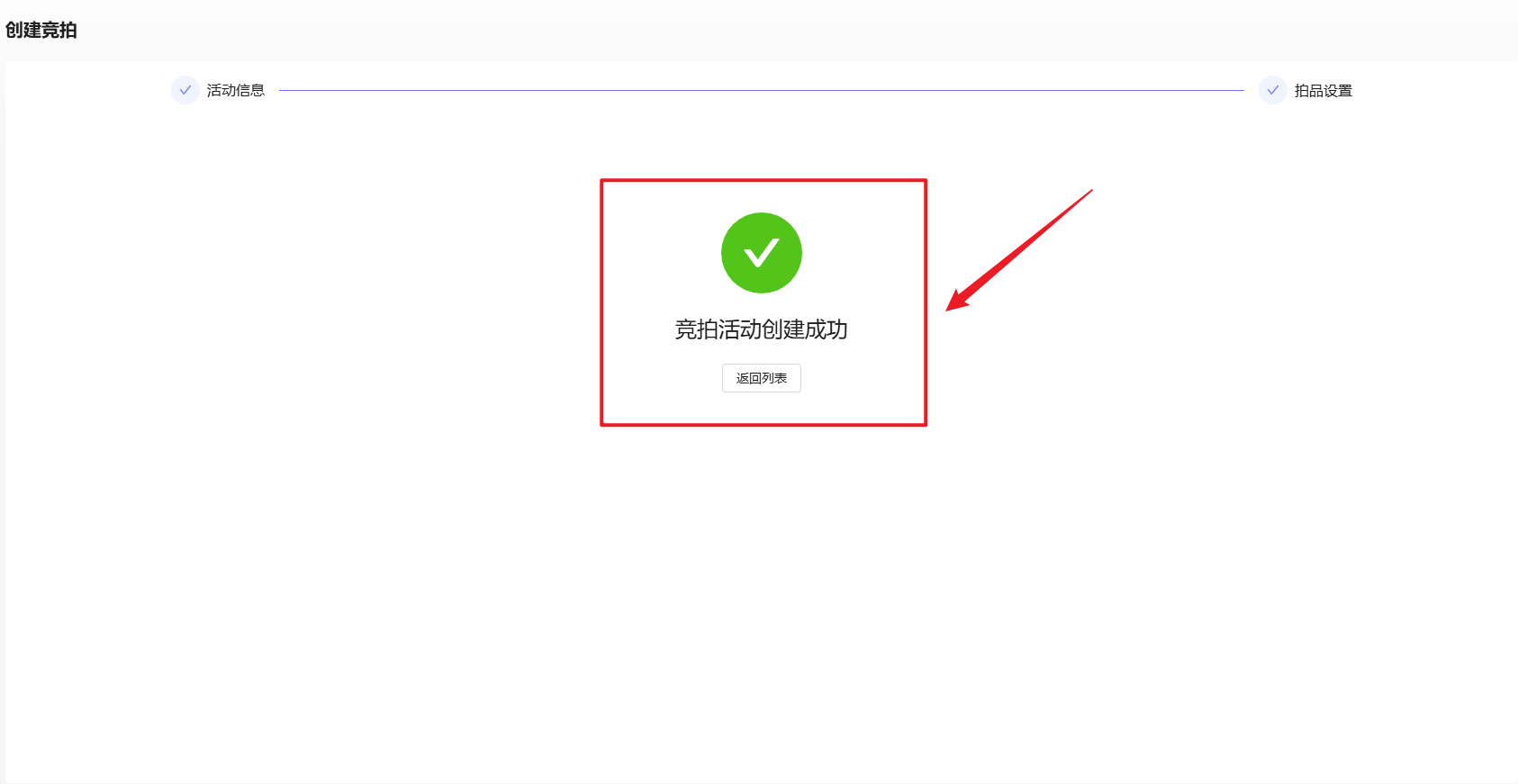
第五步:填写拍品信息(起拍价、加价幅度、封顶价、倒计时)保存即竞拍活动创建完成。
【起拍价支持0元起拍,封顶价支持上不封顶】
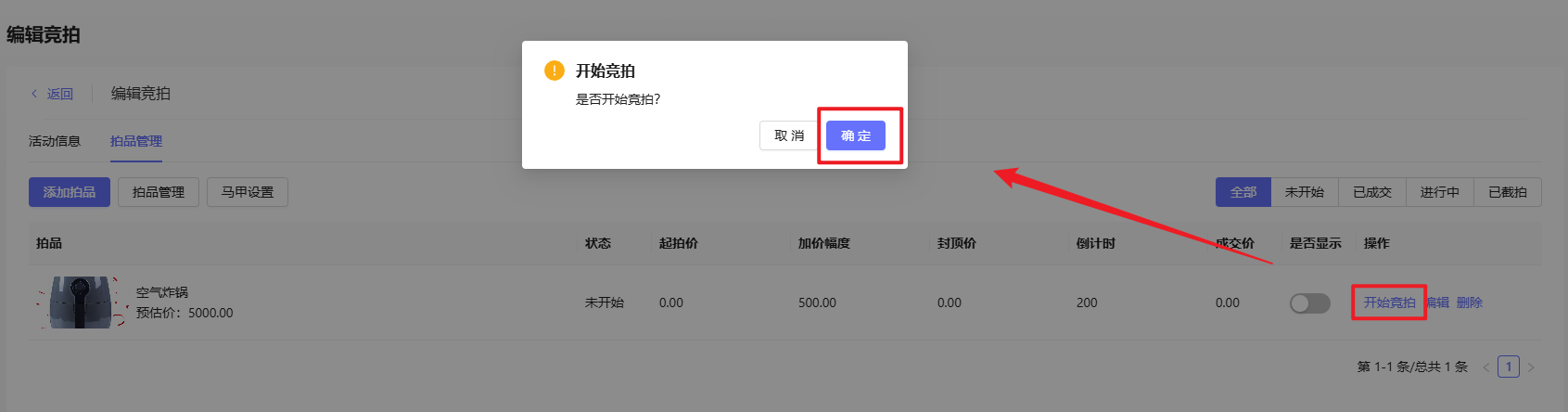
第六步:进入拍品管理,开始竞拍。
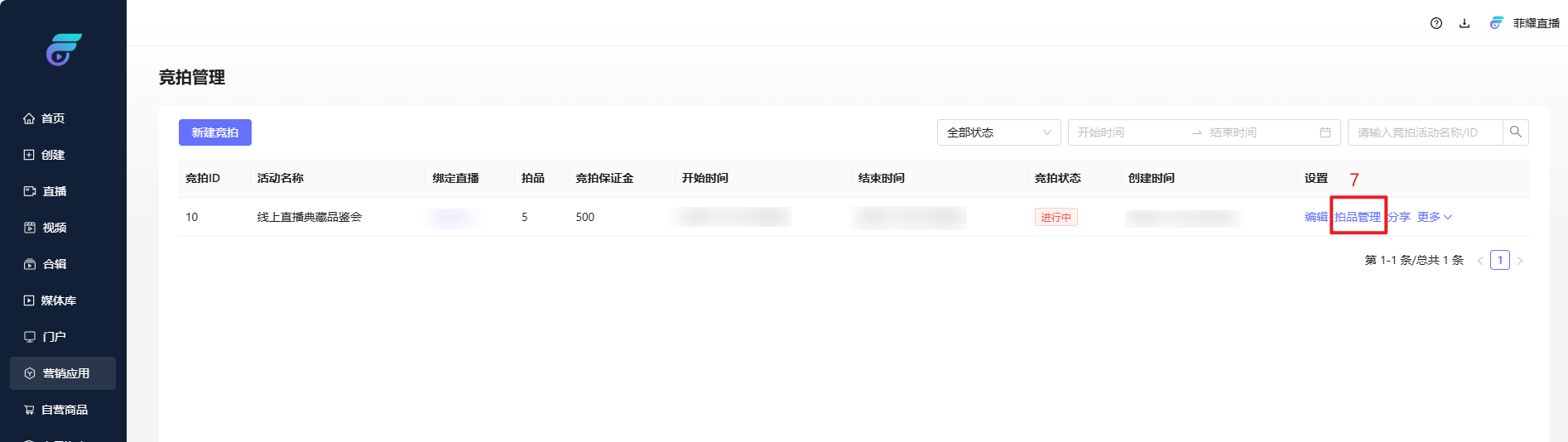
创建成功后可点击返回列表或点击左侧菜单栏【营销应用→商品竞拍→拍品管理】,点击【开始竞拍】即可。
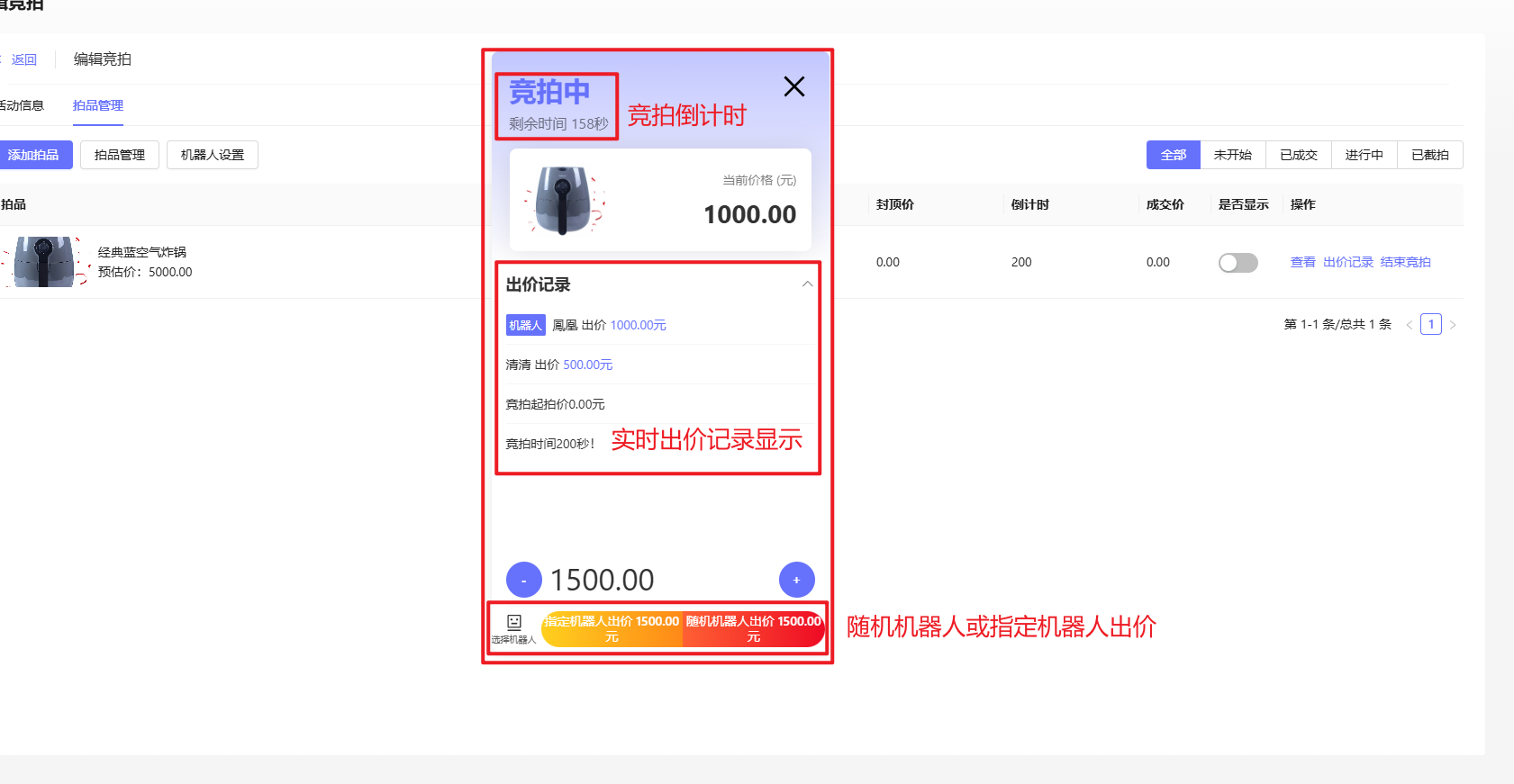
开始竞拍后,后台会显示一个弹框可以看到竞拍倒计时、实时出价信息、支持机器人出价(可以随机或指定机器人出价)
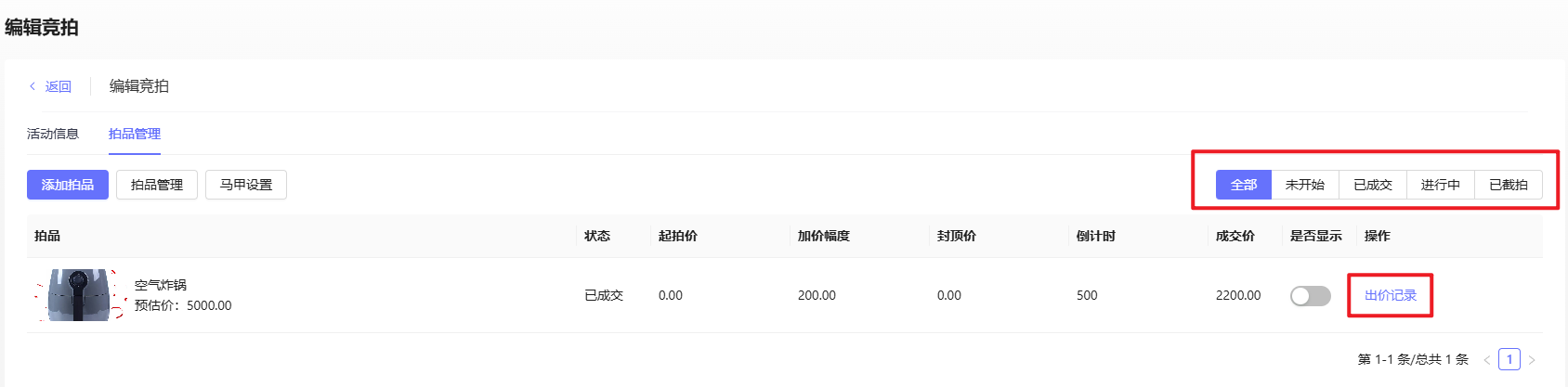
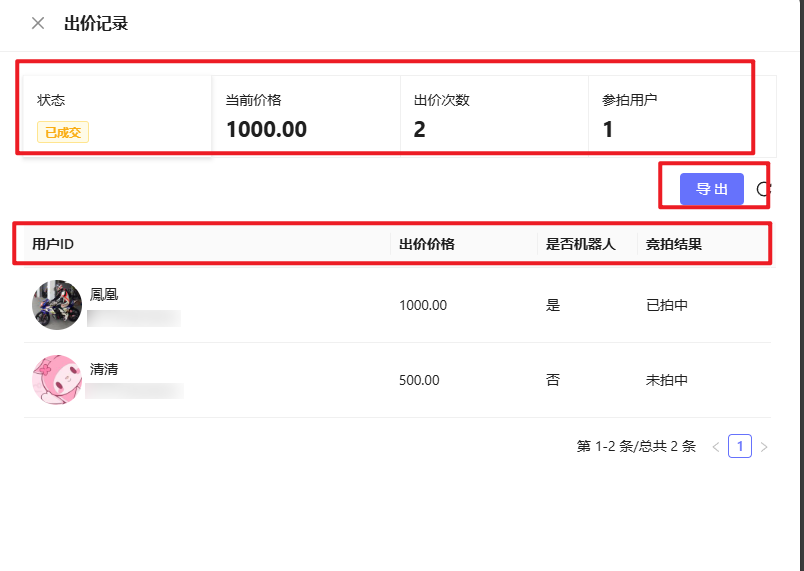
竞拍结束后,弹框会自动关闭,可以点击出价记录查看详细数据信息。支持excel表导出。
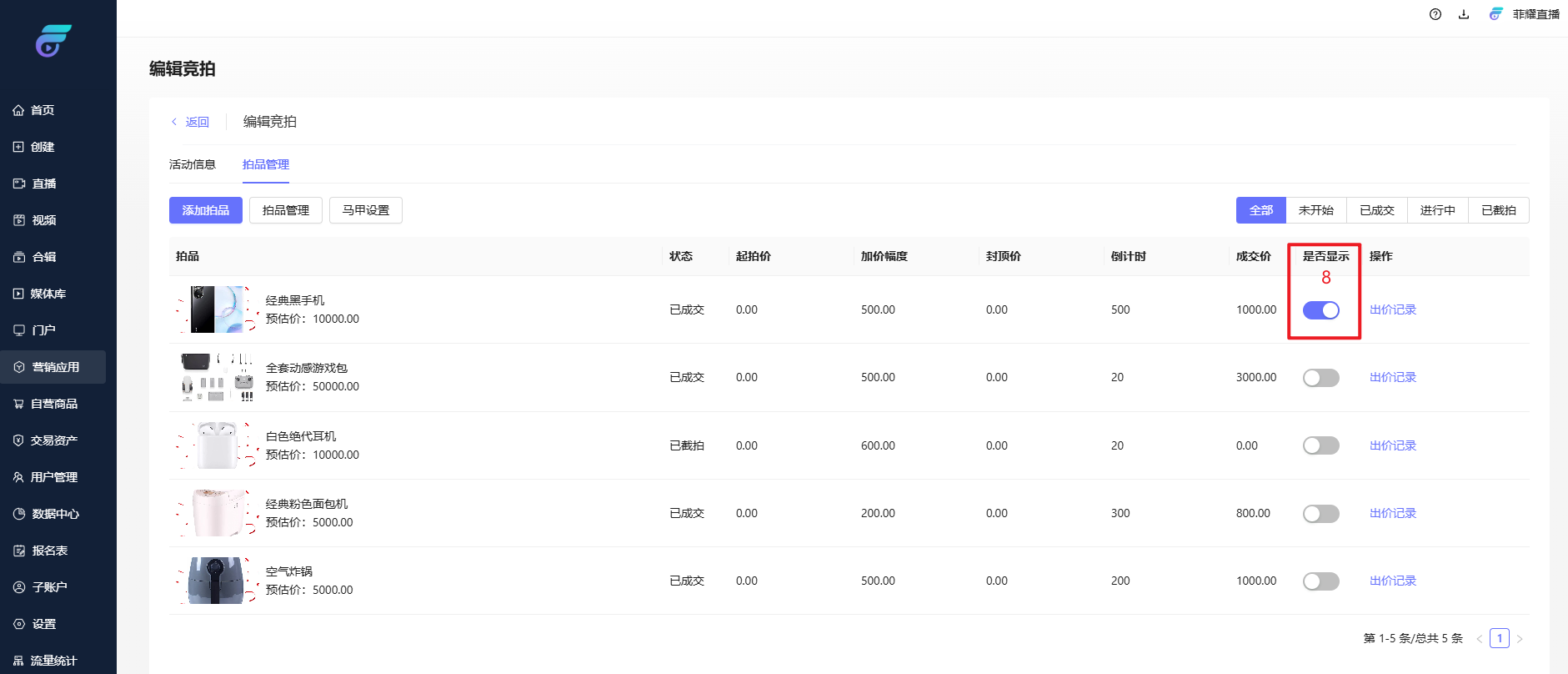
【支持查看全部拍品、未开始、已成交、进行中、已截拍】
手机端显示:观众进入直播间,开始竞拍后,会自动弹出拍卖的弹框,方便观众进行拍卖叫价。
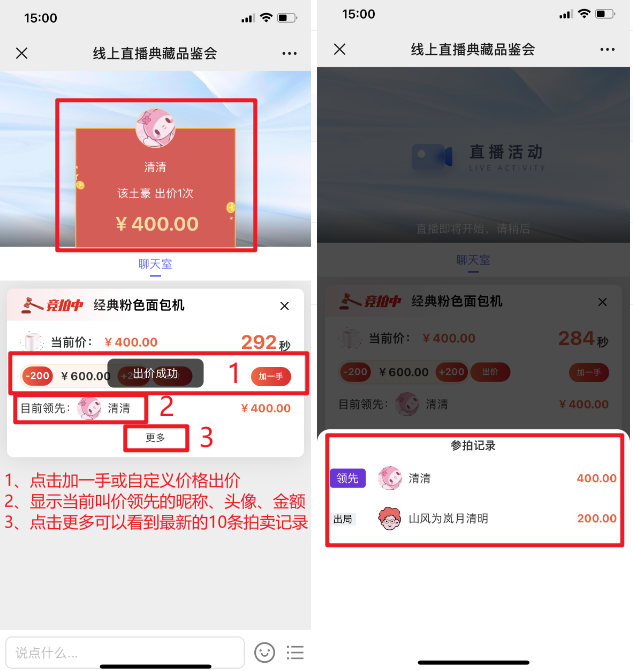
中拍的弹框提醒
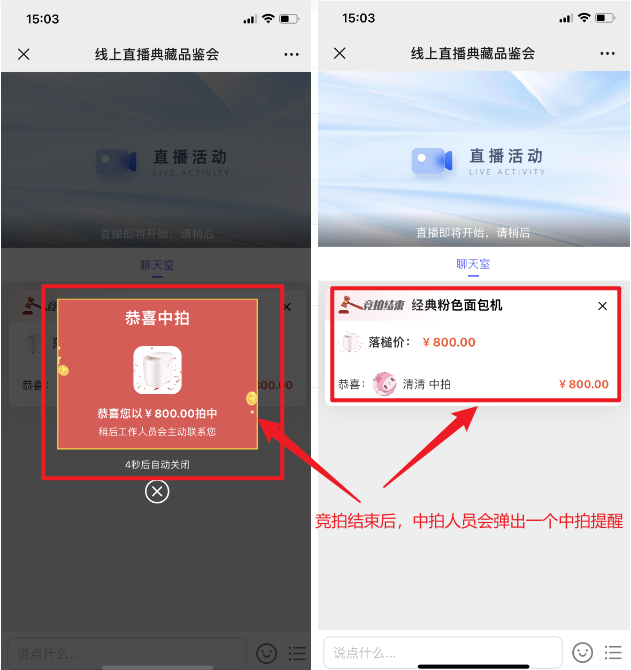
成交的弹框提醒
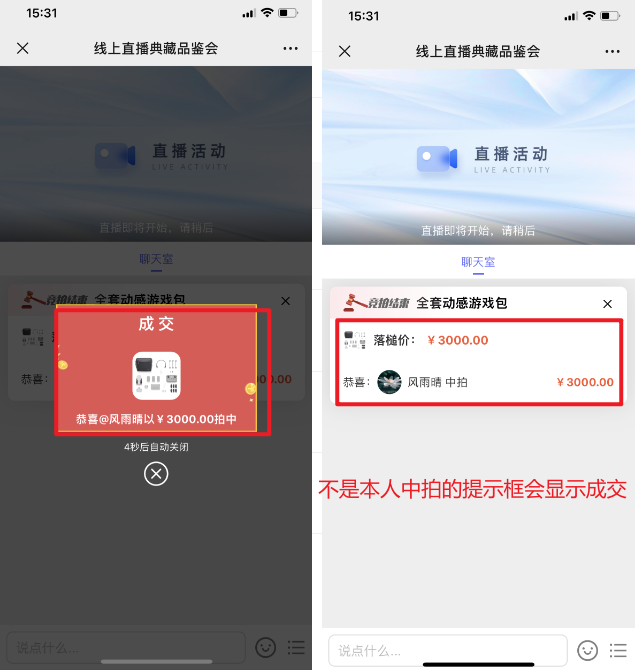
流拍的弹框提醒
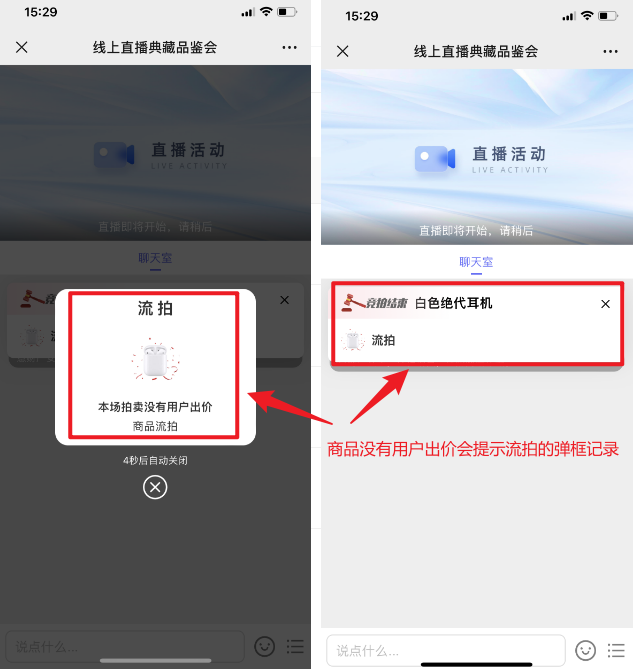
拍品管理
【添加拍品】:已有的拍品直接勾选添加。
【拍品管理】:创建新的拍品设置。
【机器人设置】:
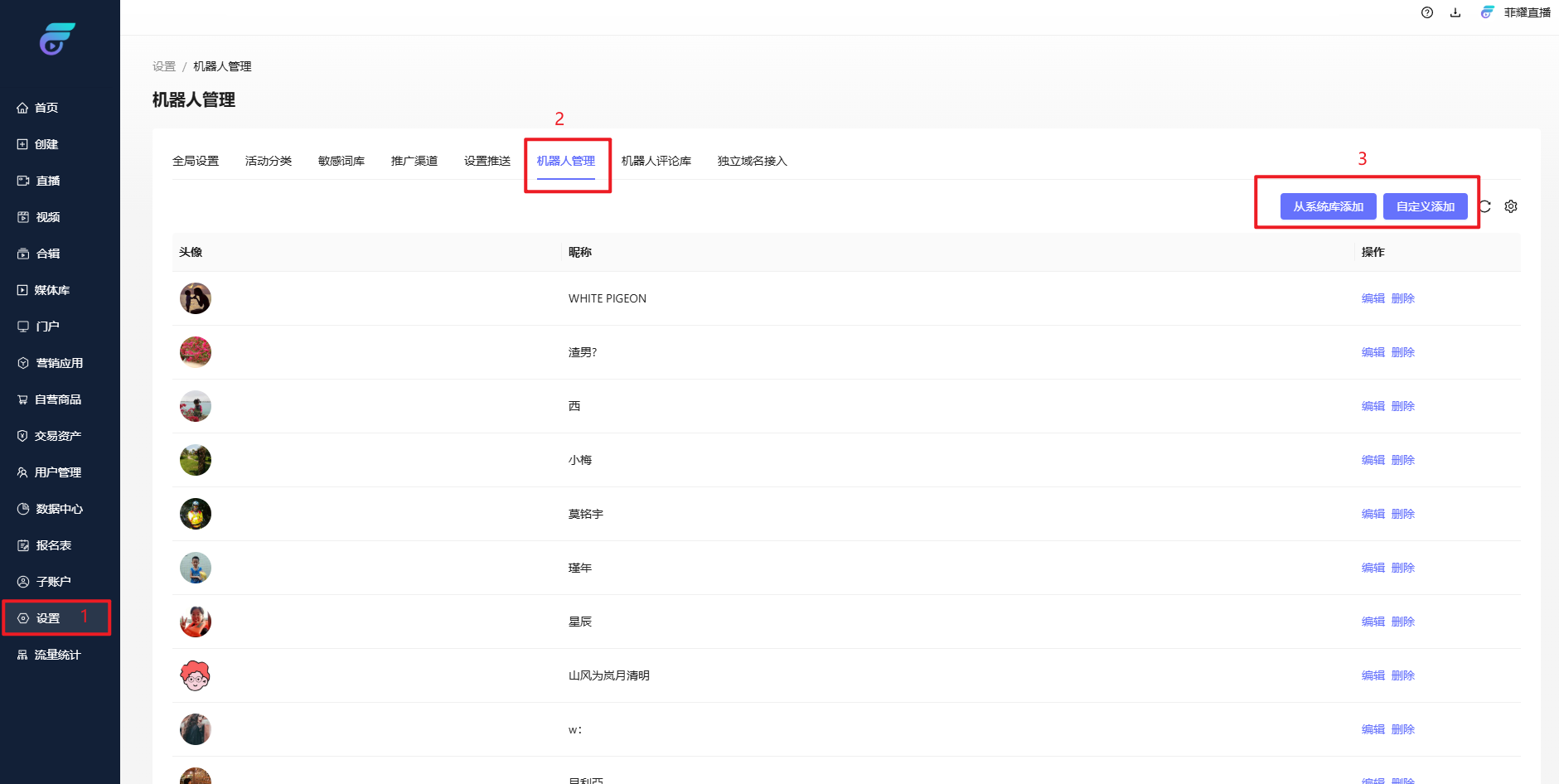
机器人添加路径:左侧菜单栏【设置】→【机器人管理】→【从系统库添加/自定义添加】。
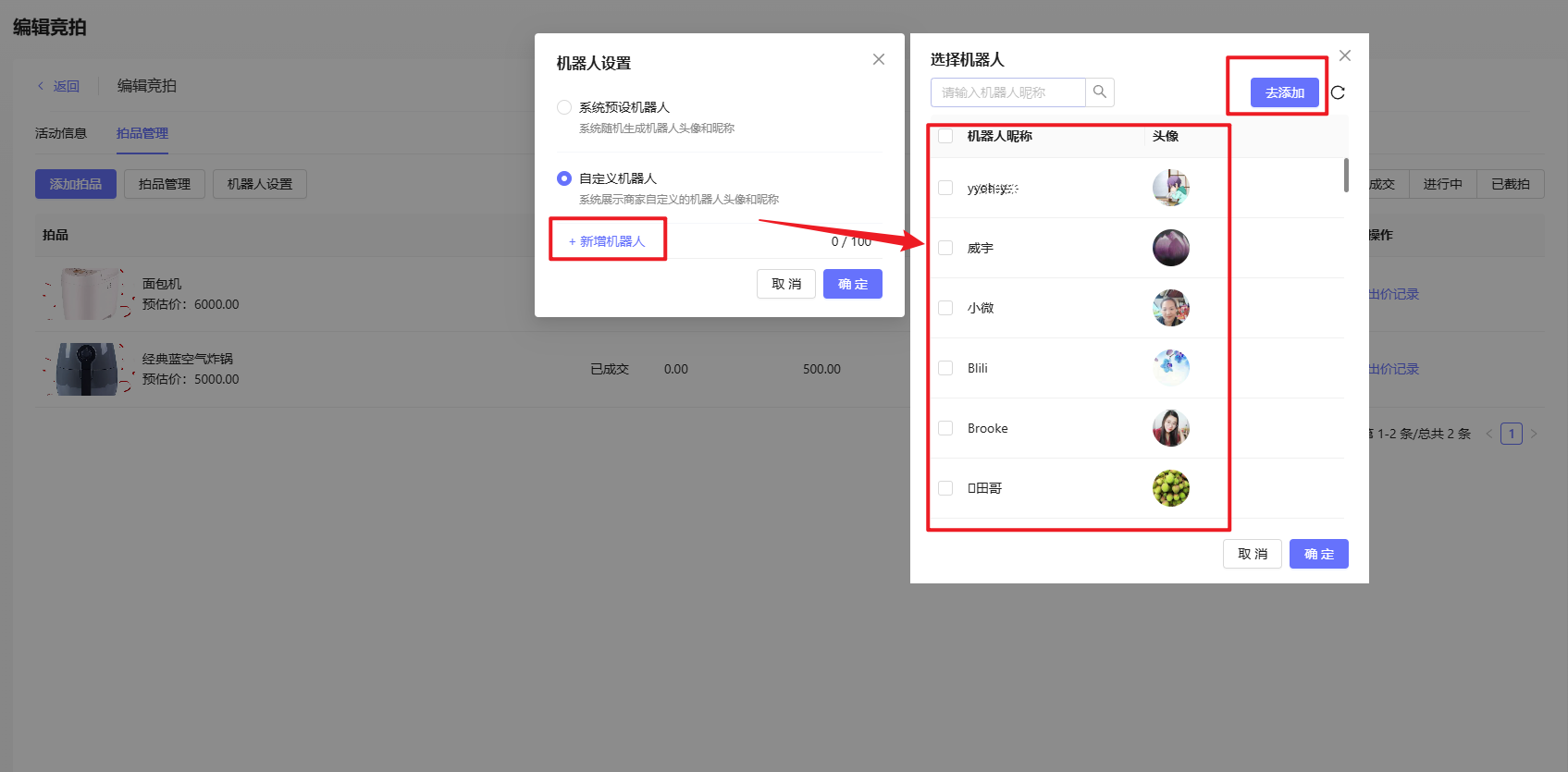
指定机器人添加路径,【机器人设置】→【自定义机器人】→【+新增机器人】,勾选现有机器人或去添加。
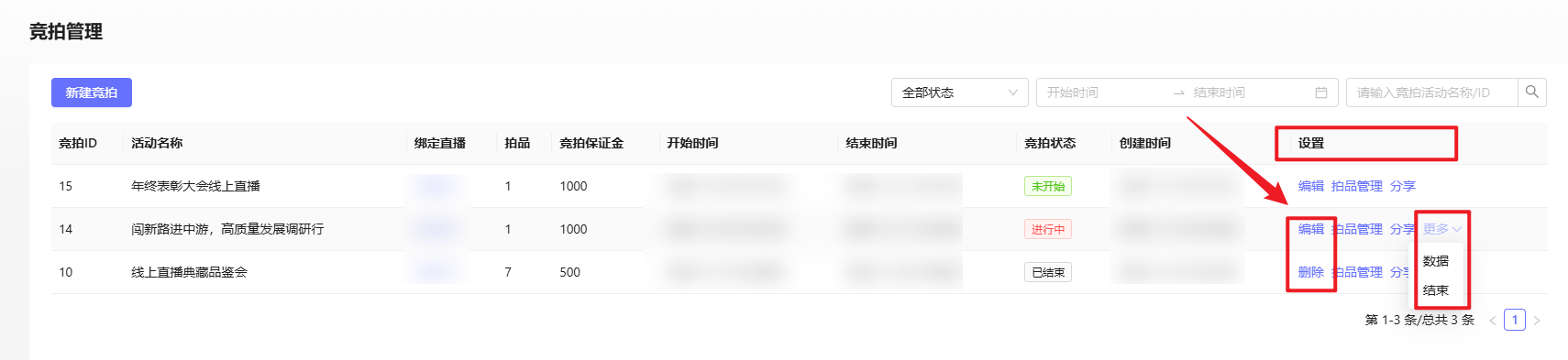
【竞拍管理页面】:
(1) 【编辑】点击可以对活动名称、结束时间及说明进行修改。已结束的竞拍活动无法进行编辑。
(2) 【分享】点击可以将直播间通过链接或二维码的形式分享给观众。
(3) 【更多】点击【数据】可以查看本场活动每个拍品的成交记录详情,点击【结束】可以直接结束本场活动。(如有正在竞拍中的拍品则无法结束。)
(4) 【删除】竞拍状态为已结束时,点击删除,竞拍活动的数据将永久删除。
【自定义菜单栏显示】:
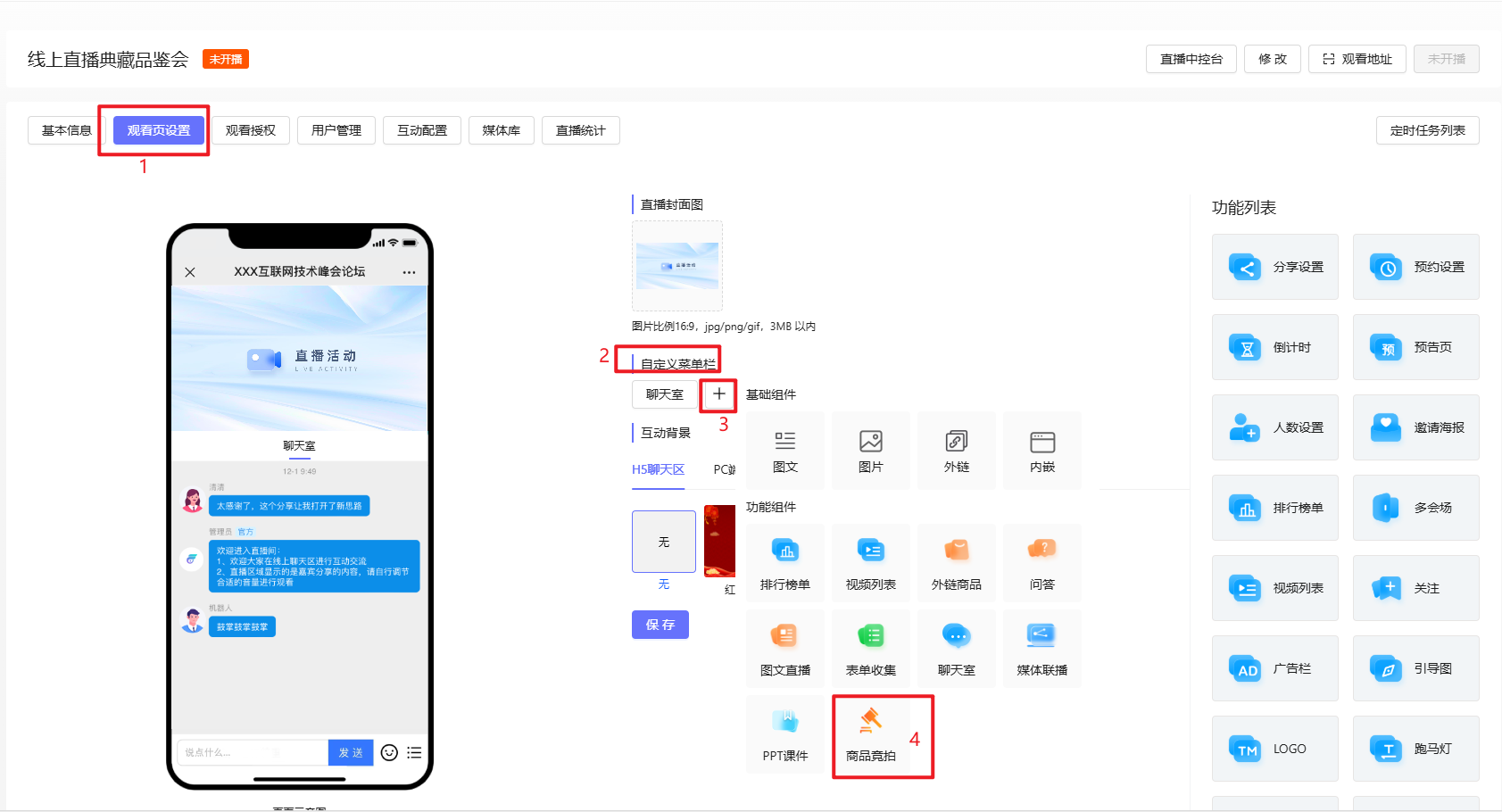
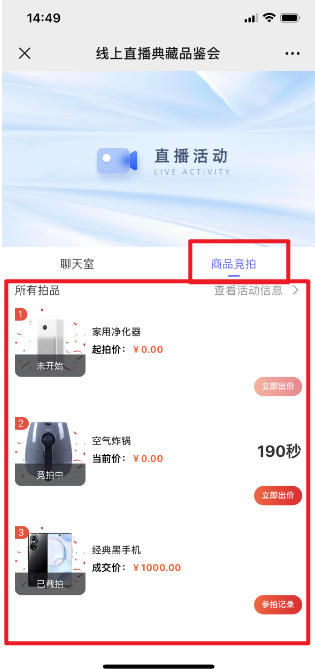
可以将商品竞拍功能添加到自定义菜单栏,方便观众即时查看到拍品的所有信息。
添加路径:进入直播间→【观看页设置】→【自定义菜单栏】→【+商品竞拍】→【营销应用】→【商品竞拍】→【拍品管理】→【是否显示】按钮打开即可。
移动端