Appearance
菲耀会议
使用此功能,可轻松实现高清流畅的音视频通话,一键发起/加入会议,屏幕共享、无需下载、多人会议、无需复杂设置。
功能介绍
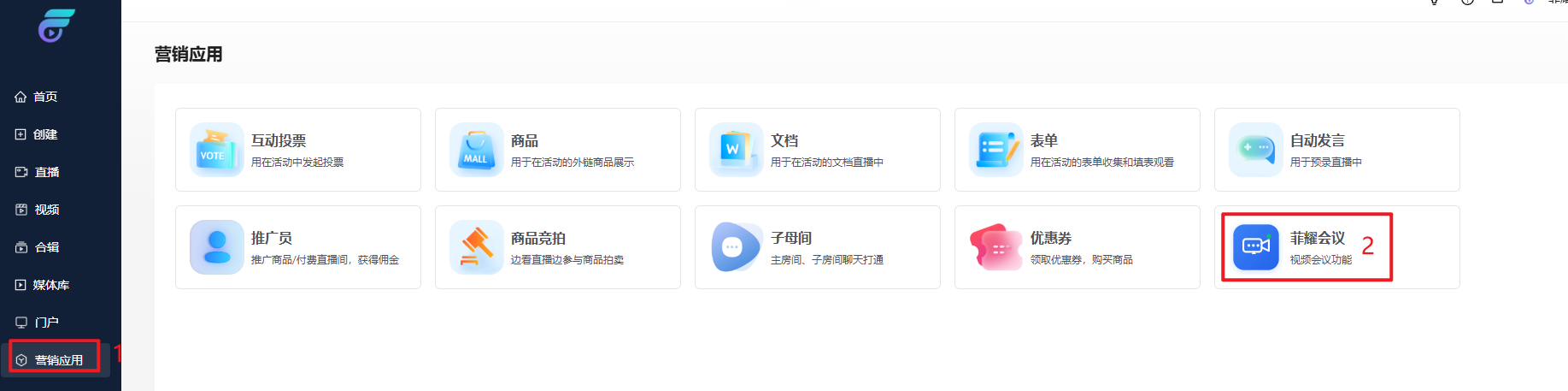
【登录】:菲耀直播后台→营销应用→菲耀会议
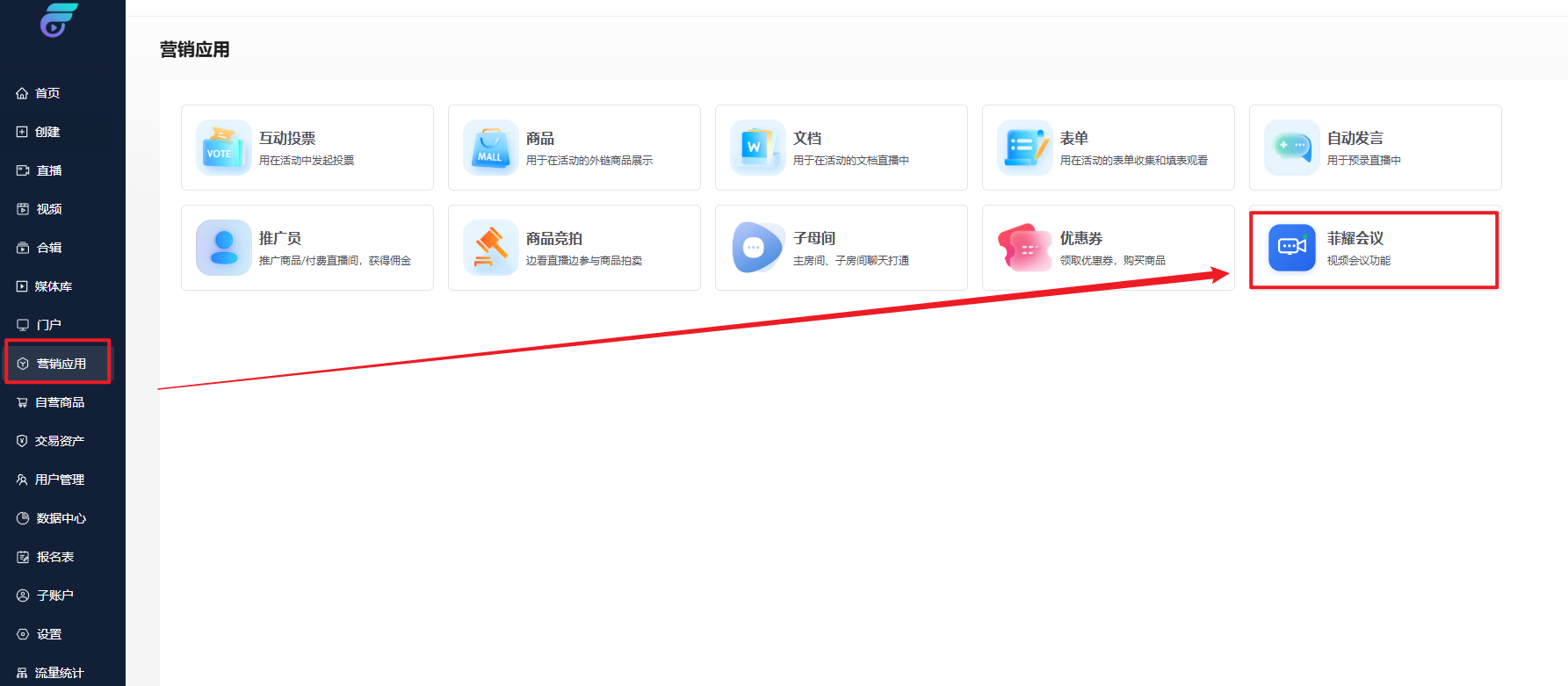
【页面介绍】
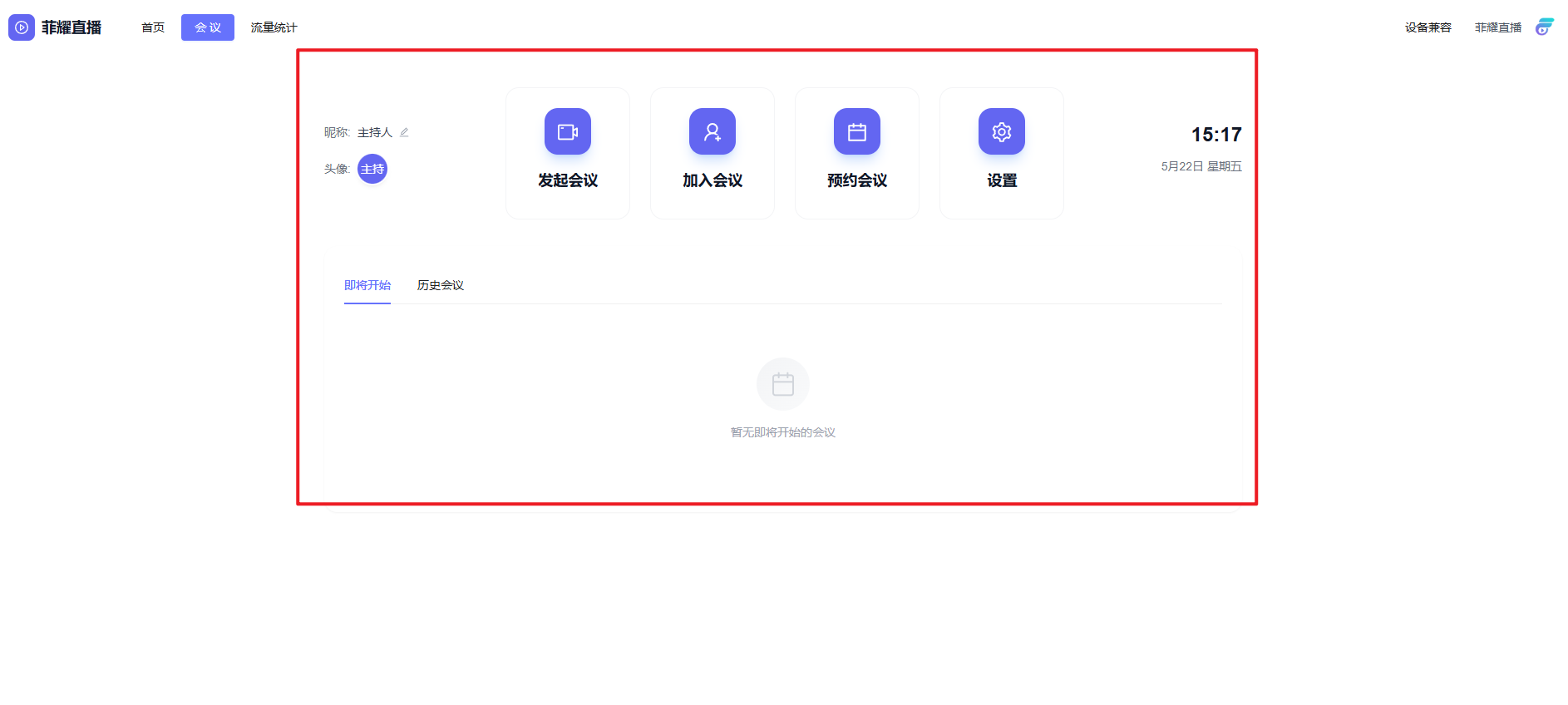
点击选择菲耀会议后,您将看到如下页面(发起会议、加入会议、预约会议、设置)
【发起会议】
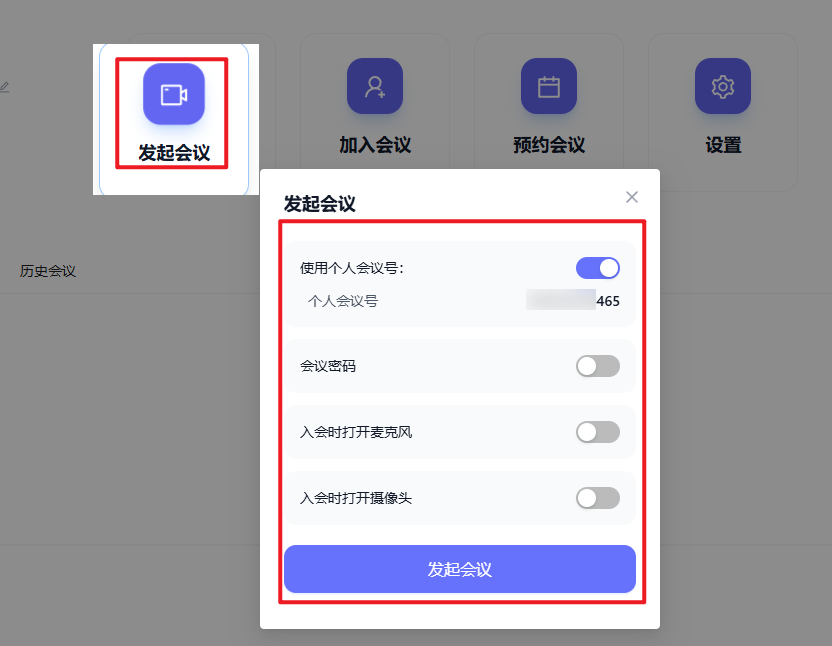
发起会议时可快速创建会议,您可以按需配置以下选项:
- 会议ID:默认使用您的个人会议ID(10位数字),如需改用随机会议ID(9位数字),可关闭个人会议ID选项。
- 会议安全:可按需设置会议密码。
- 入会偏好:提前设定进入会议时是否自动开启摄像头和麦克风。
配置完成后,点击 发起会议 按钮,将立即创建一场会议。
【加入会议】
点击"加入会议"按钮,进入加入会议页面。您需要输入正确的会议ID和入会昵称,入会时可勾选是否开启摄像头和麦克风,点击"加入会议"即可进入该会议ID房间。
根据会议的不同设置,流程可能稍有不同:
- 若会议设有密码,您需要输入正确密码,验证通过后方可进入。
- 若会议已被主持人锁定,将无法加入,建议联系主持人确认。
- 若会议开启了等候室,您将先进入等候室,等待主持人准入。
.png)
.png)
【预约会议】
点击"预约会议"进入预约设置页面。您需要填写会议主题、开始和结束时间,并可选择设为周期性会议。支持设置会议密码、开启等候室、参会者入会时自动静音,以及允许参会者在主持人之前加入会议。如需对外直播,也可在此开启。全部设置完成后,点击"预约会议"按钮,日程将自动生成并显示在首页。
.png)
.png)
【注意】
【周期性会议】:可按天、每个工作日、每周、每月或自定义重复周期会议和结束时间。设置周期性会议后,会议将按您选择的频率自动重复。
.png)
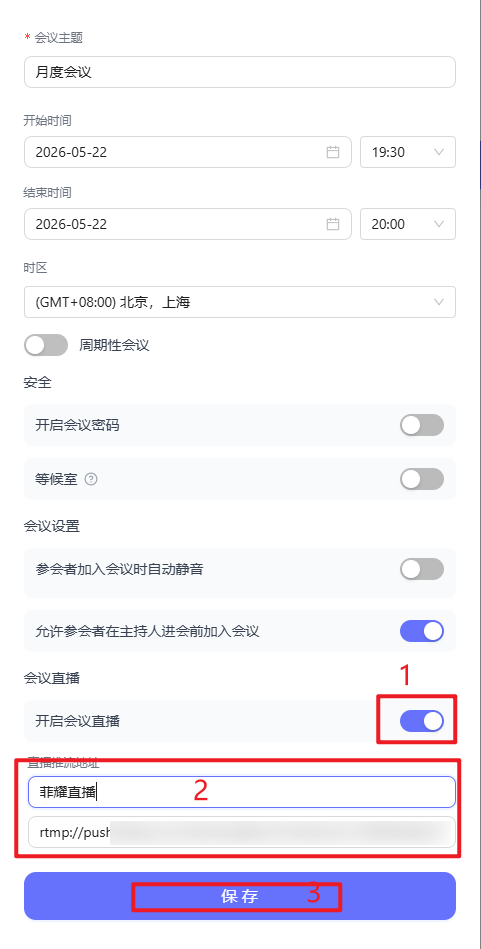
【开启会议直播】如本场预约会议需开启会议直播,请打开按钮,填写直播平台名称和推流地址。
.png)
【会议详情】
预约会议后,在首页点击对应的预约日程,即可打开会议详情页。支持:
- 复制邀请信息,分享给参会人员。
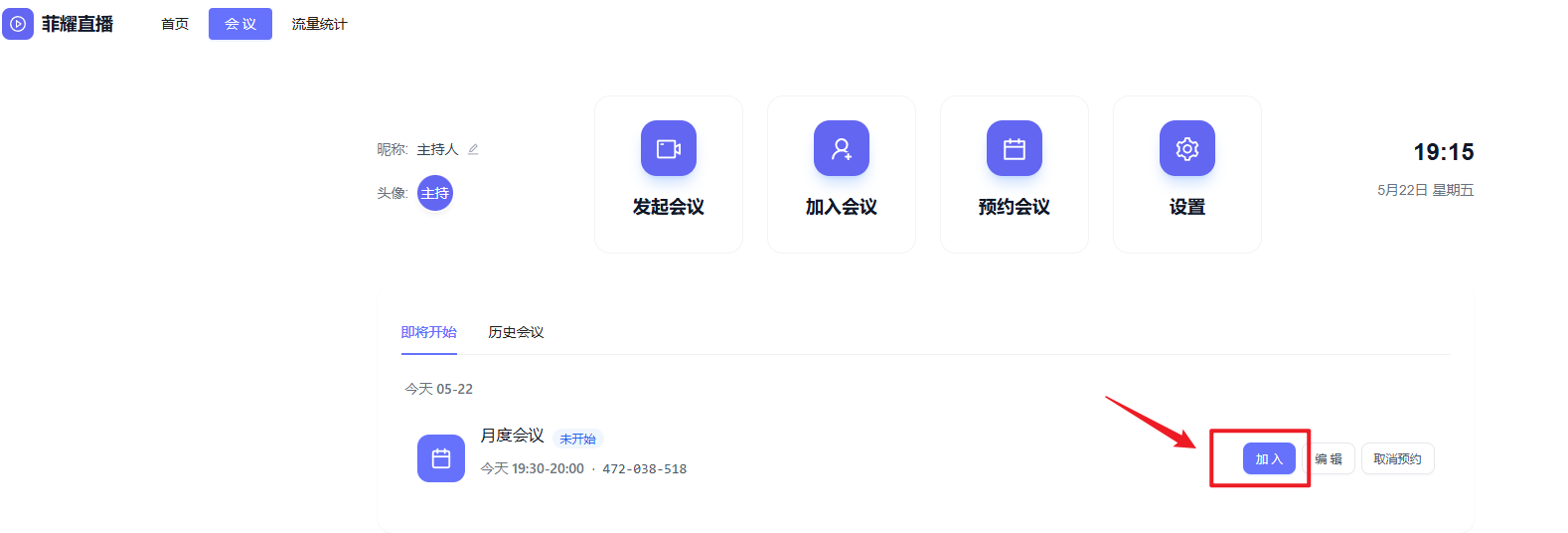
- 主持人可点击"加入会议"直接入会。
.png)
- 点击"编辑"修改预约会议内容,或点击"取消会议"取消该场预约。
【请注意:修改和取消会议,均需在会议开始前进行操作。】
.png)
【会议功能】
主持人进入会议后的页面展示:
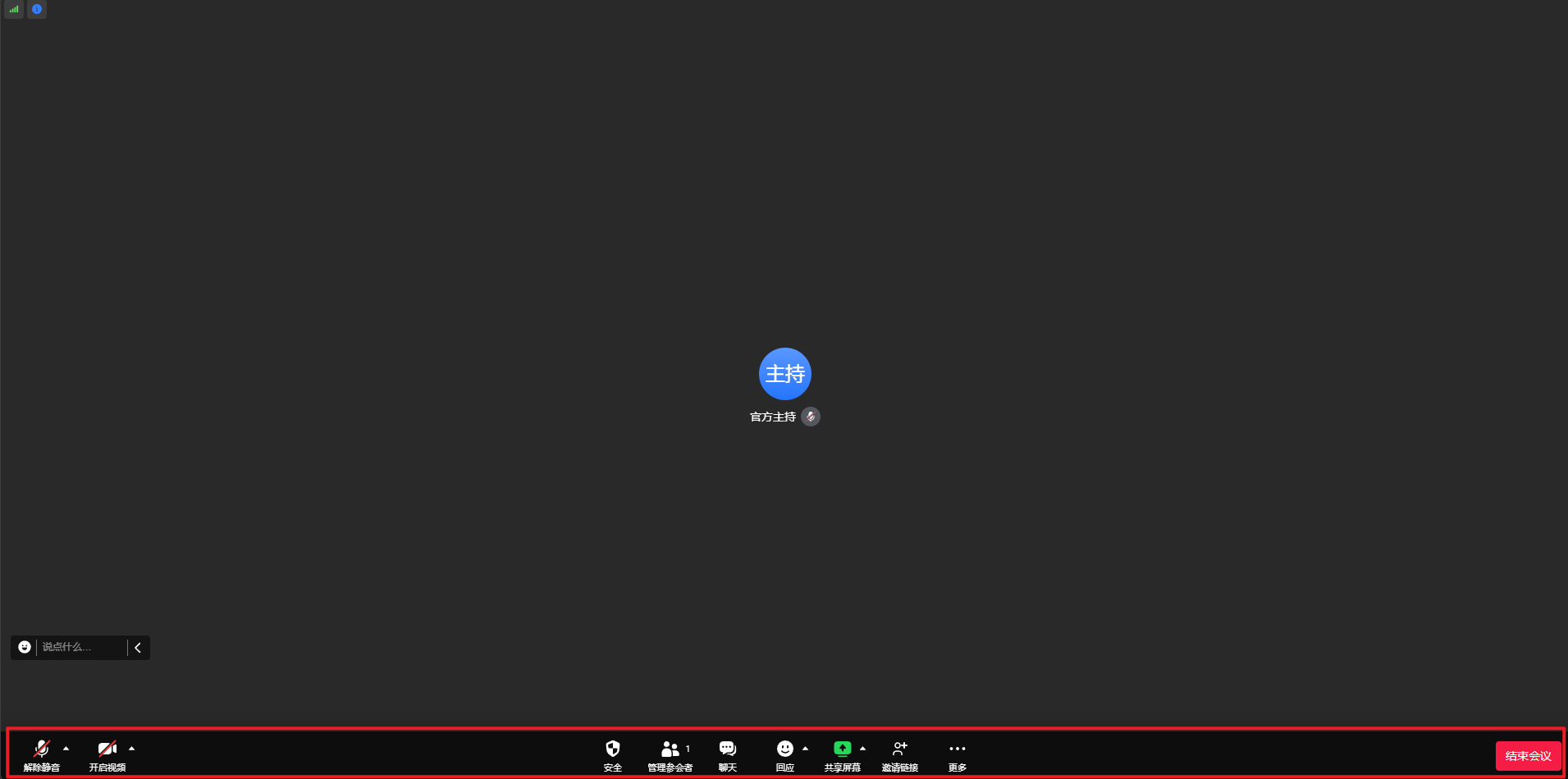
【主持人会议功能如下】:
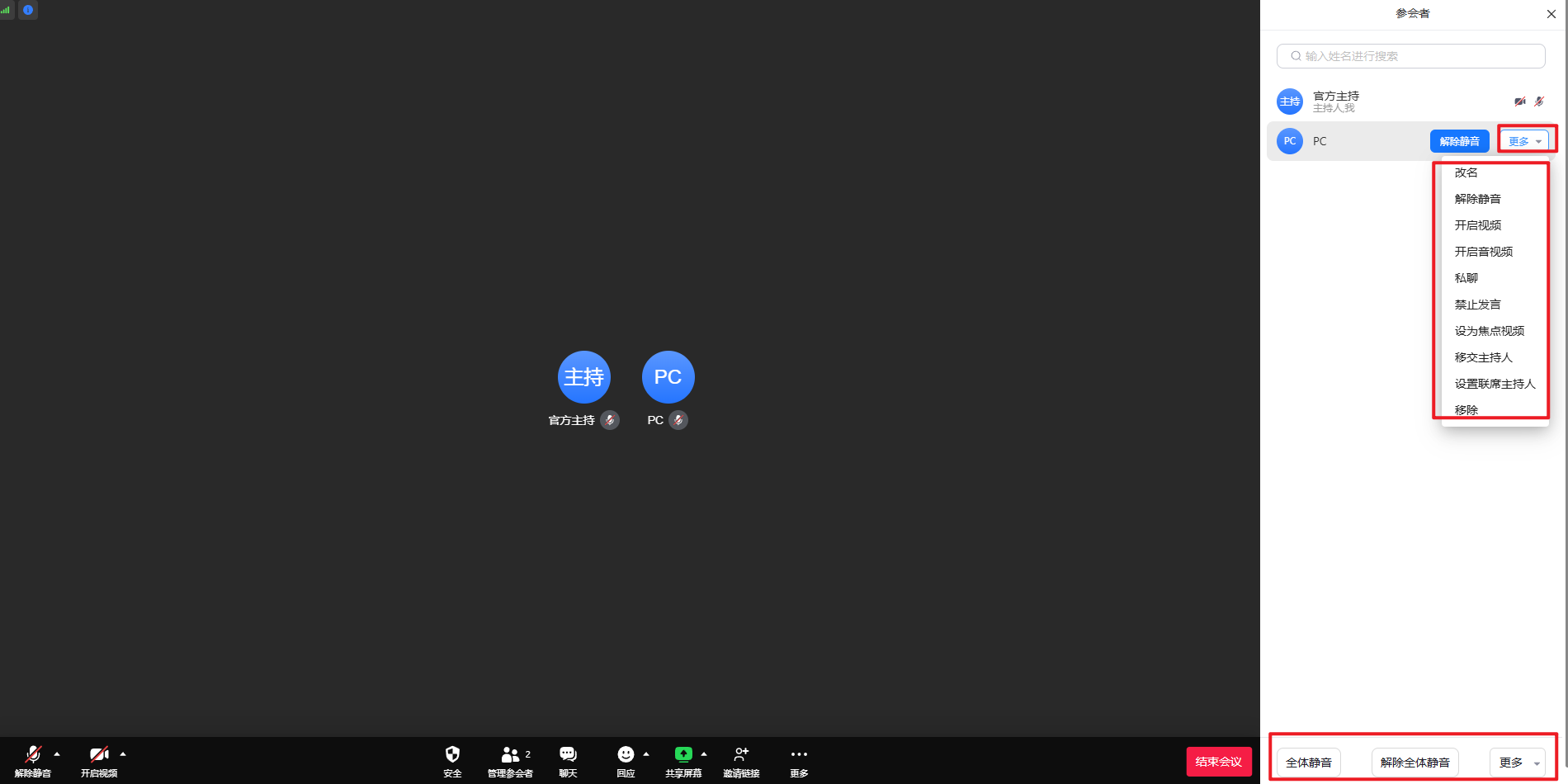
- 参会成员设置:点击管理参会者右侧某个参会者的更多按钮,可对其进行静音、停止视频、设为焦点视频、设置联席主持人、移入等候室、移交主持人、移除等操作。其中,设为焦点视频的参会者画面,将呈现在所有参会者的主画面位置。
主持人不可对自己进行移交主持人、移除的操作。
【需要注意的是,最多可设置 4 个联席主持人】。
- 全体静音/解除全体静音:主持人可对房间内全体成员进行静音操作。主持人可进行解除全体静音操作,但需要成员同意后才可开启成员麦克风。
- 全体关闭视频/全体打开视频:点击参会者列表底部更多按钮,主持人可对房间内全体成员进行全体关闭视频操作。主持人可对房间内全体成员进行全体打开视频操作,但需成员同意后才可开启成员视频。
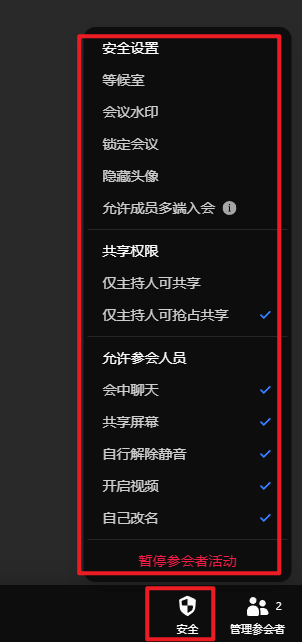
- 安全:主持人和联席主持人可以对会议安全进行设置:
等候室:开启后,成员入会先进入等候室等候。
会议水印:开启后,会议中会有水印。
锁定会议:开启后会议锁定,其他人员无法进入。
会中聊天:开启后,会议成员可进行文字互动聊天。
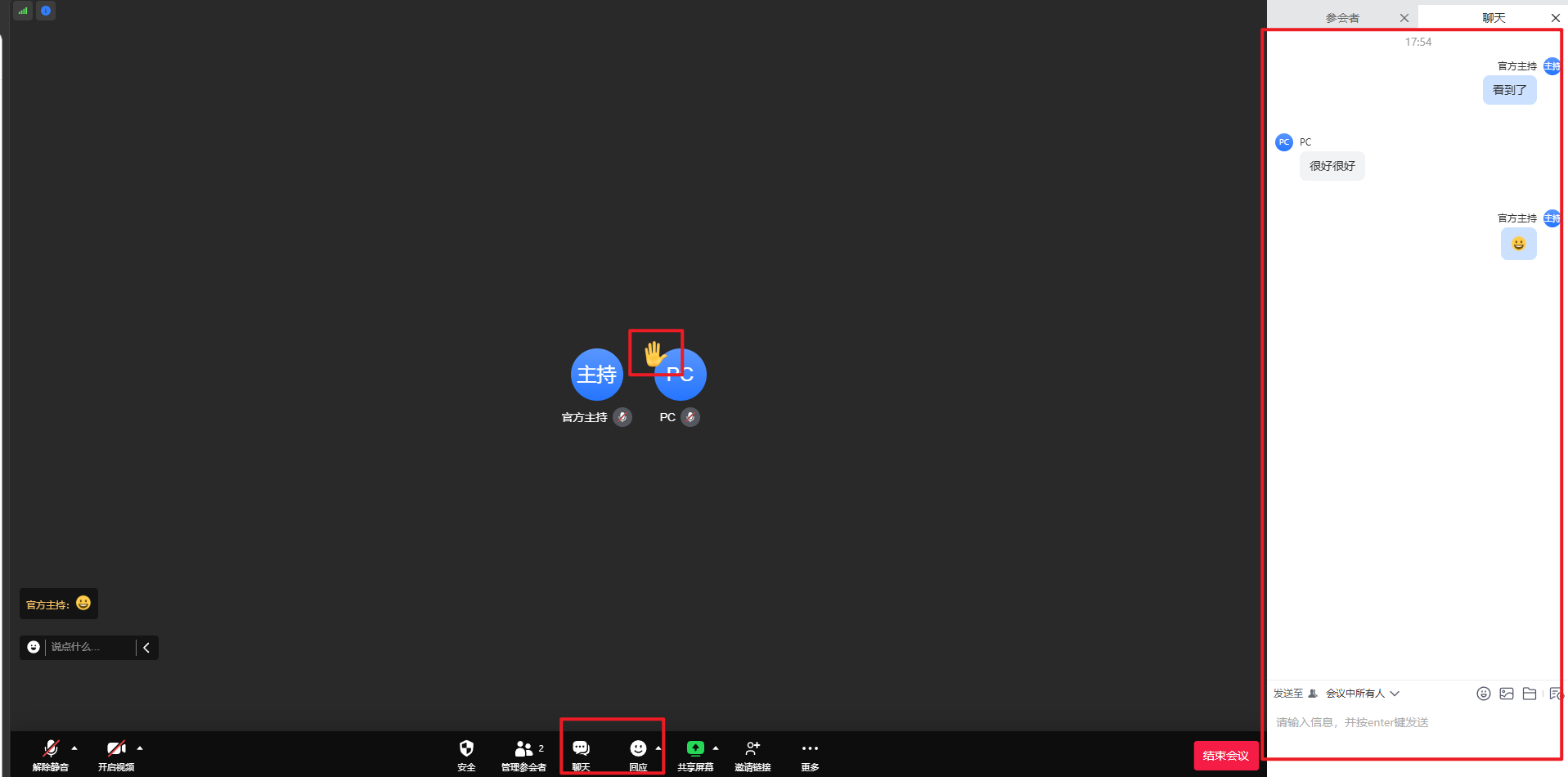
- 聊天:聊天页面支持发送文字、图片和文档、消息支持撤回,且支持设置聊天权限、导出聊天记录等 。
- 回应:支持发送表情进行回应。
共享屏幕:PC端支持共享屏幕,开启后其他参会者可实时查看您的屏幕内容。
更多:支持设置统一配置,倒计时、签到等功能。
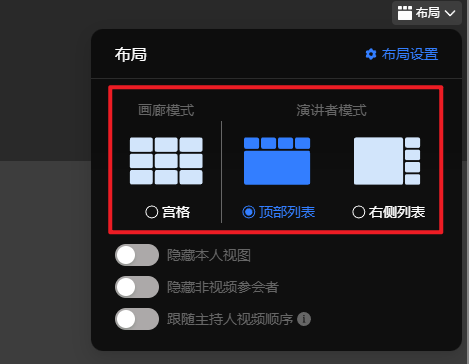
切换布局:2人及以上且有参会人员开了视频,会议中可切换布局模式。
- 画廊模式:宫格布局,一屏最多显示16个画面,超出可翻页。
- 演讲者模式:分为顶部列表和右侧列表两种布局。
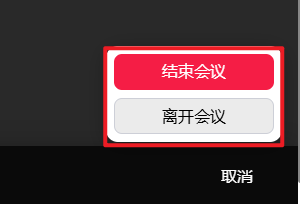
- 结束会议:点击右下角结束会议按钮选择【离开会议】:仅您个人退出,离开前可指定一名参会者接替主持人,会议继续进行。选择【结束会议】直接解散当前会议,所有参会者同时退出房间。
【设置】
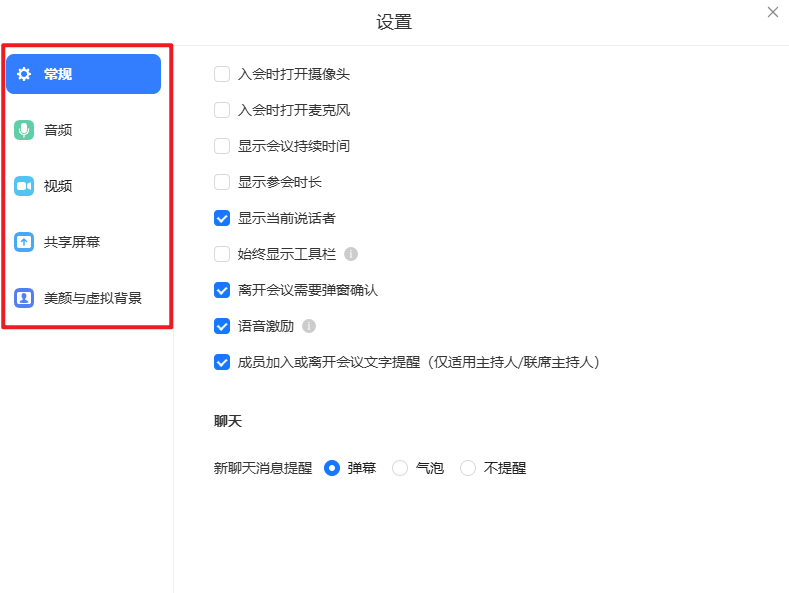
会议设置页面如下图所示,可以进行多种设置:
- 常规:可对入会状态等进行设置。
- 音频:支持切换音频设备、检测音频设备,支持开关音频降噪。
- 视频:支持切换视频设备,支持开关视频镜像、布局模式设置。
- 美颜与虚拟背景:支持设置美颜与虚拟背景。(虚拟背景受设备性能限制,部分电脑可能不支持虚拟背景)
【关联直播间会议和会议直播】
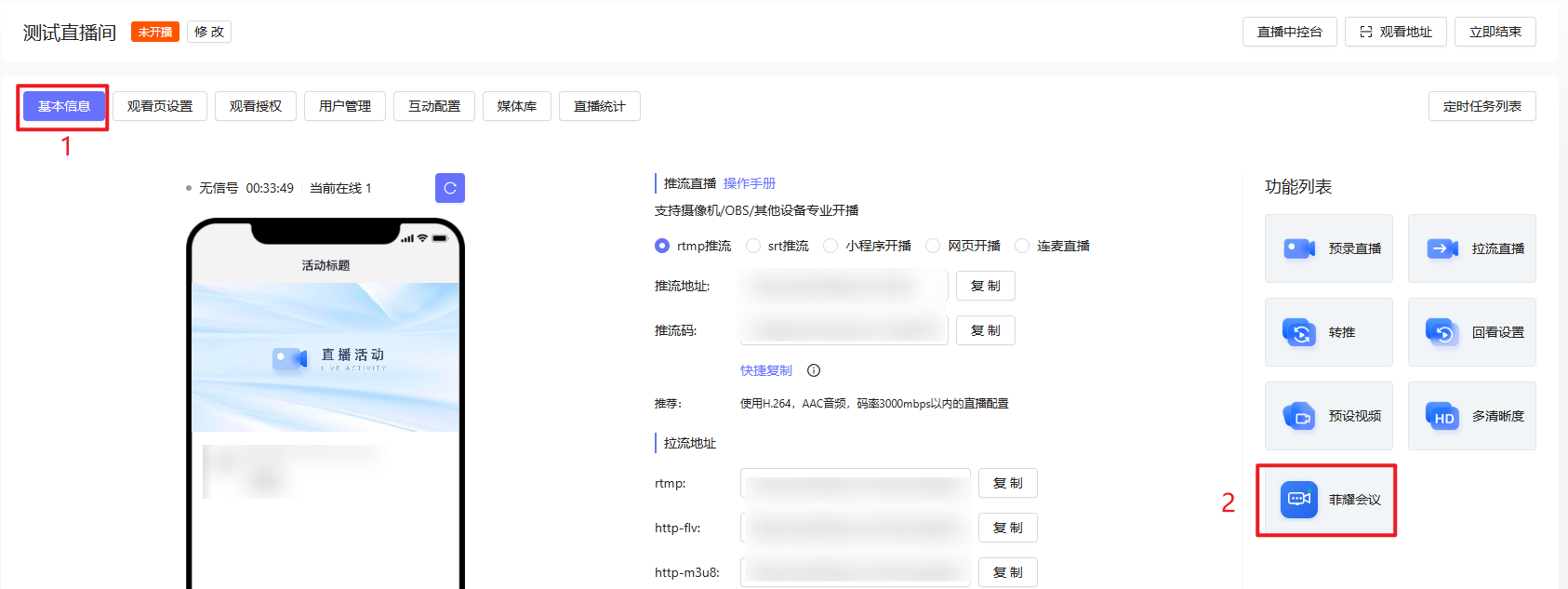
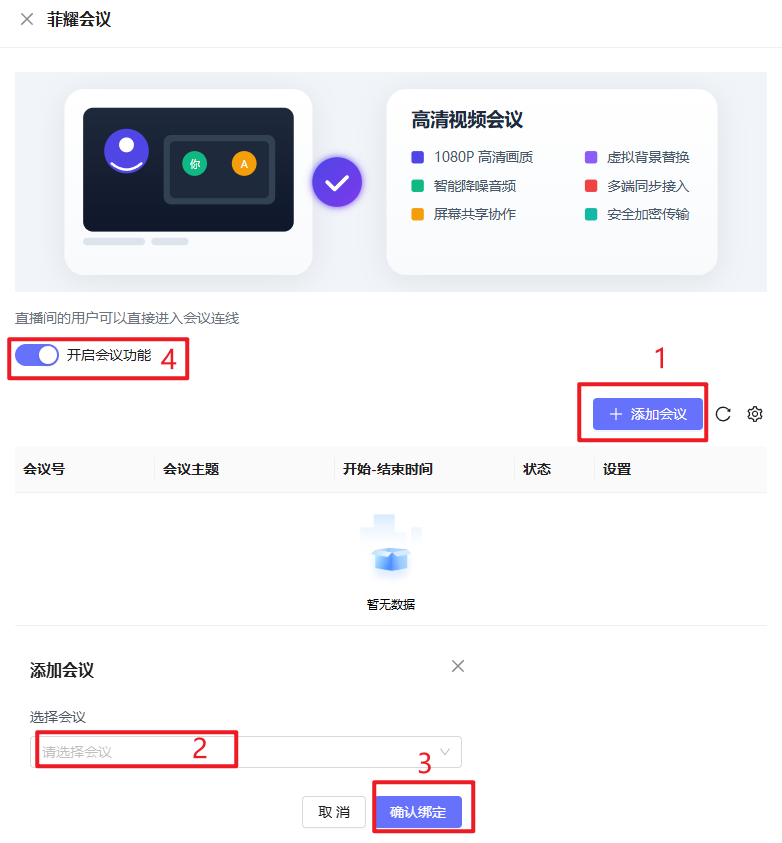
关联直播间:
菲耀后台创建直播间→管理→基本信息→菲耀会议→+添加会议→开启会议功能

.png)
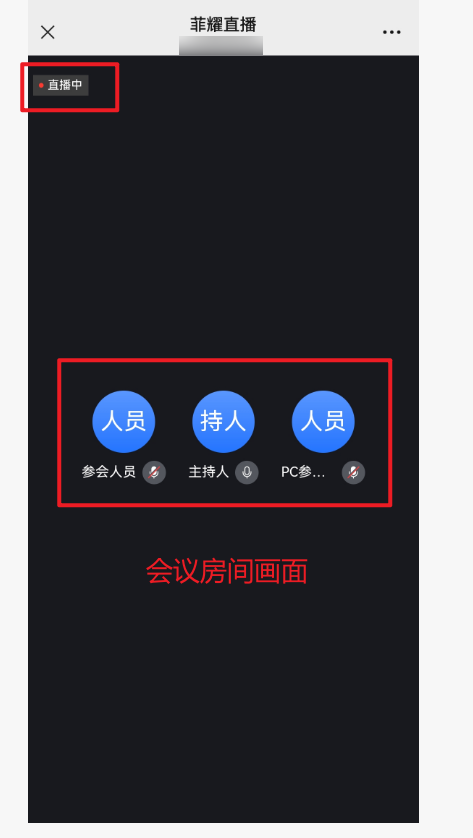
直播间会议画面:PC端和H5端
.png)
【会议直播】
菲耀直播后台→营销应用→菲耀会议→创建预约会议(需要填写推流地址)→加入会议
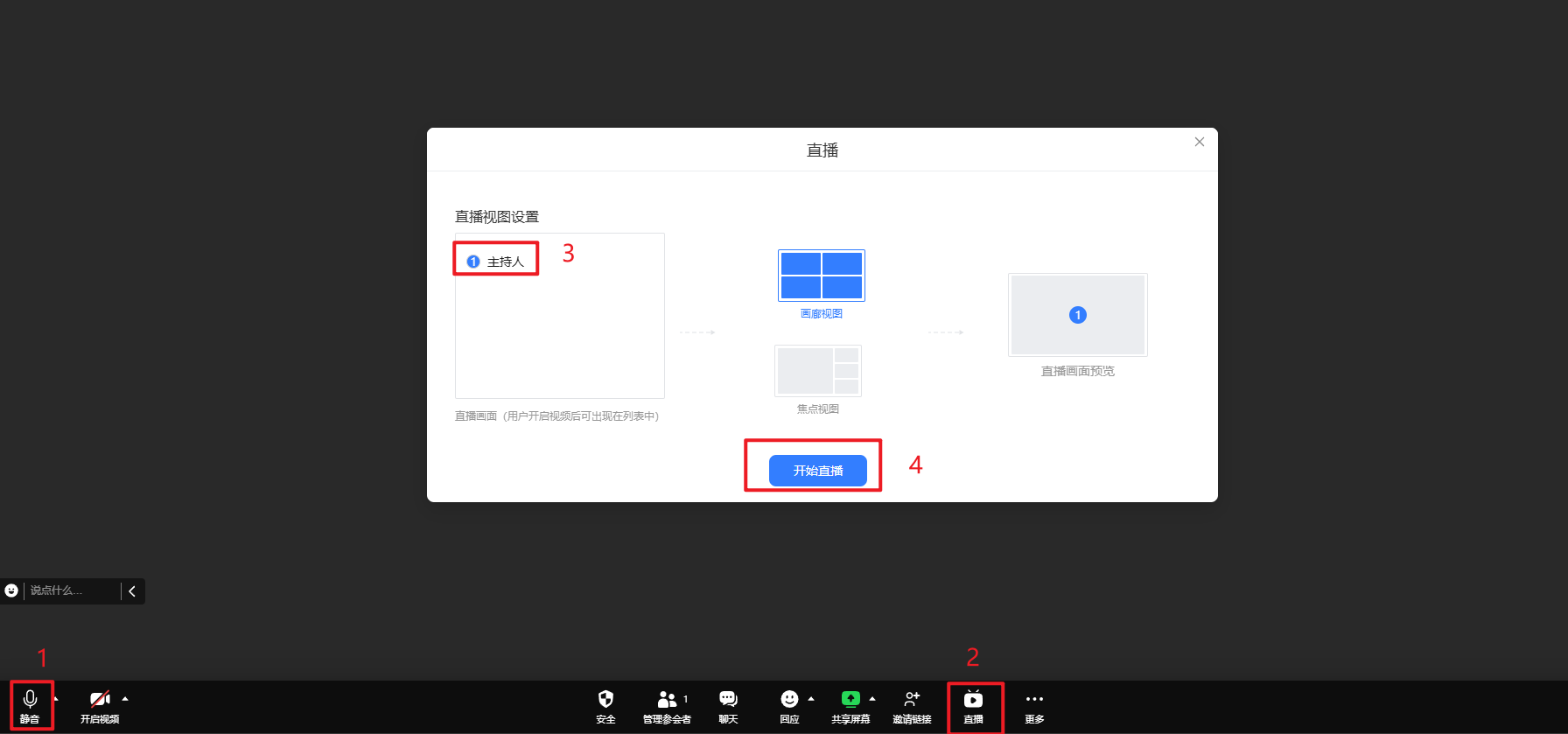
【发起直播前,请按顺序操作】:
- 先开启声音。
- 点击"直播"按钮。
- 勾选"直播视图设置"(勾选谁的直播间展示的就是谁的画面)
完成上述步骤即可开始直播。
【未开启声音将无法发起直播,请务必留意。】
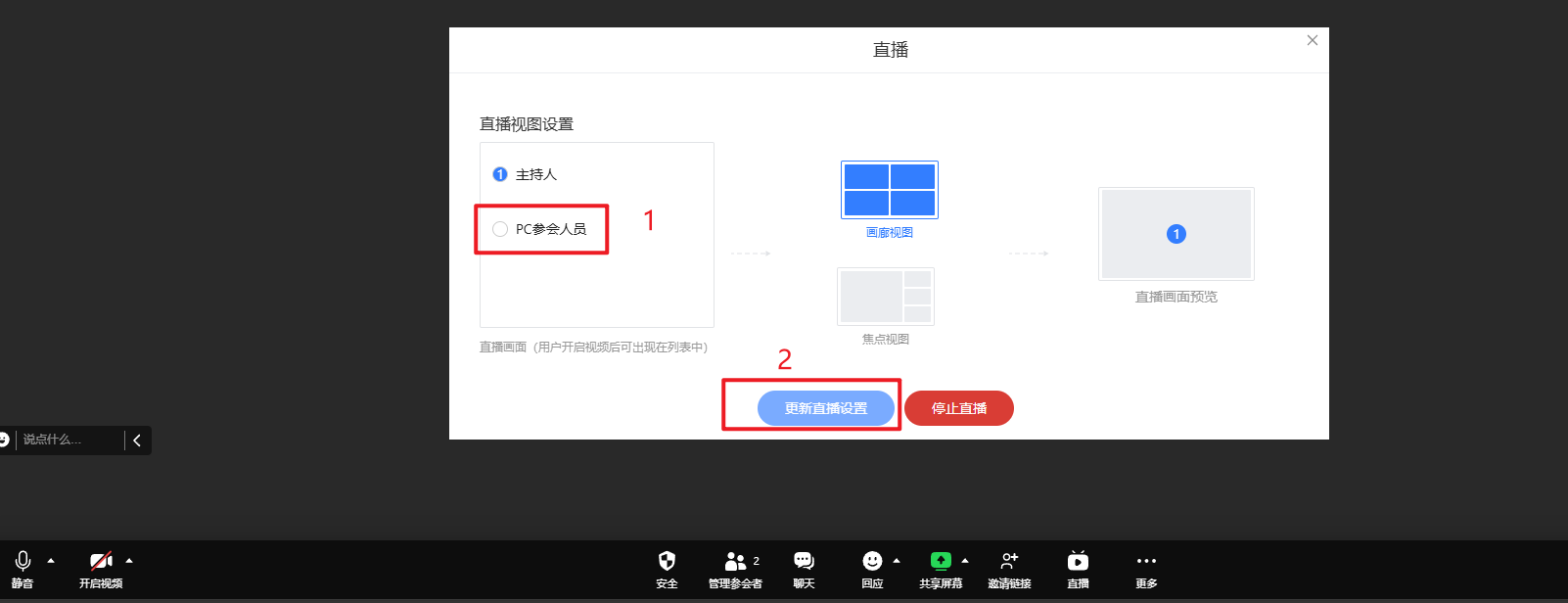
【如需在直播中展示其他参会者画面,请在"直播视图设置"中勾选需要展示的人员,点击"更新直播设置"即可生效。】
直播间画面展示
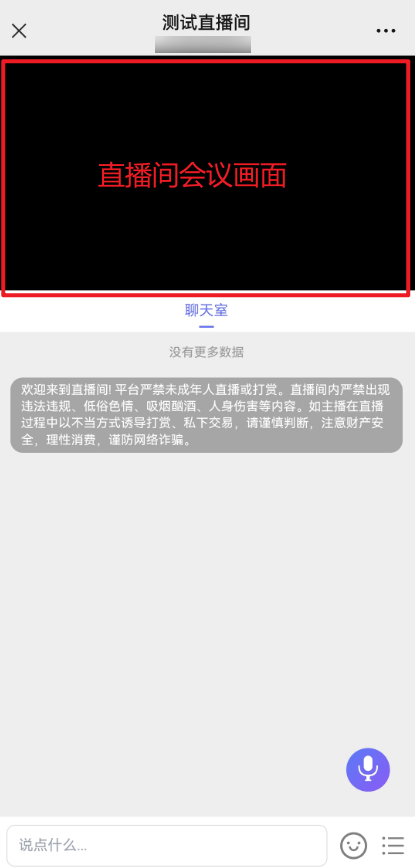
会议房间画面展示