Appearance
网页开播
说明📖
使用此功能,可轻松实现直播画中画等场景需求。
操作步骤
第一步:检查并打开浏览器
网页开播仅支持PC端浏览器,为了保障您的开播体验及呈现效果,仅支持Google Chrome(谷歌88.0版本以上的浏览器)

第二步:打开网页开播
【直播】→【管理】→【基本信息】→【网页开播】→【去开播】
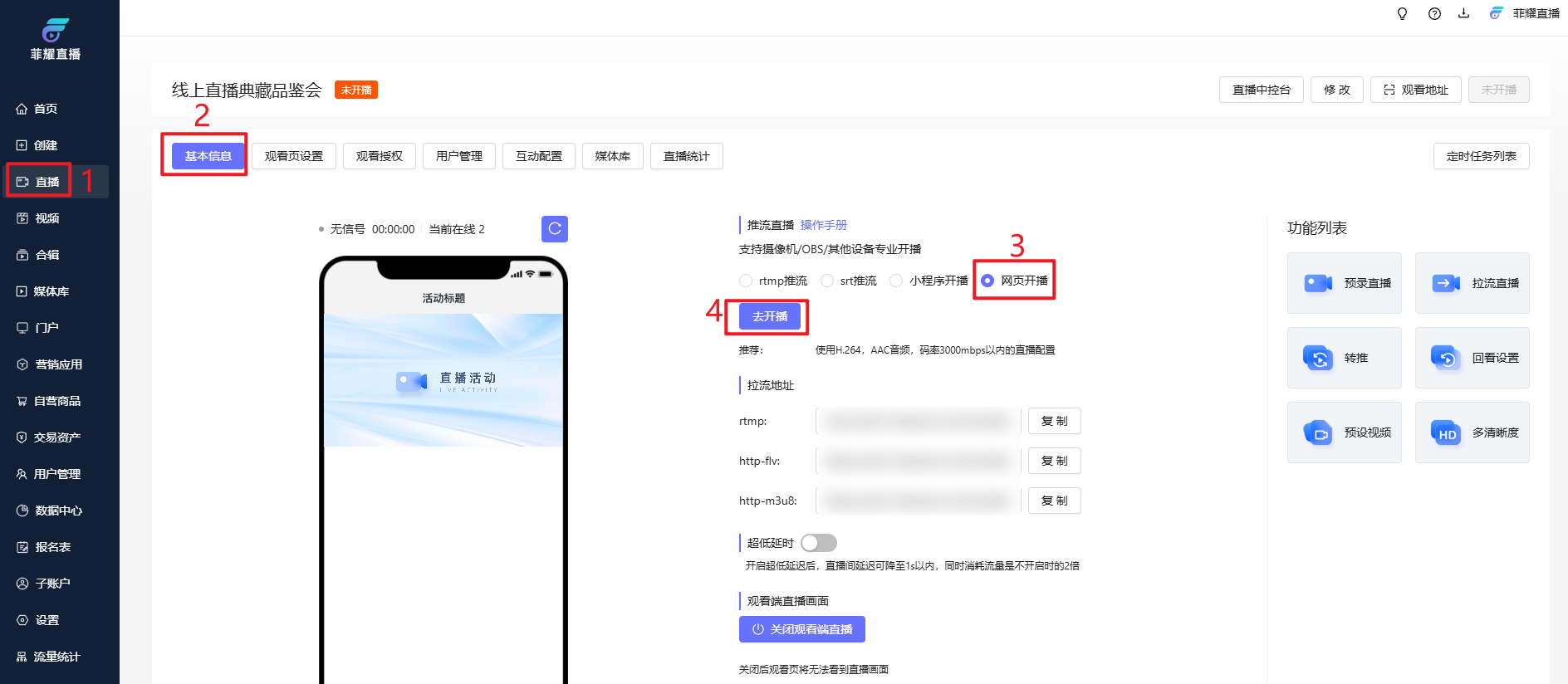
第三步:页面介绍和功能作用
顶部-状态区:显示直播间名称,直播状态、画布设置、码率设置及开启/结束直播设置
左侧-场景区:可添加文档、视频、摄像头、白板功能等操作区域
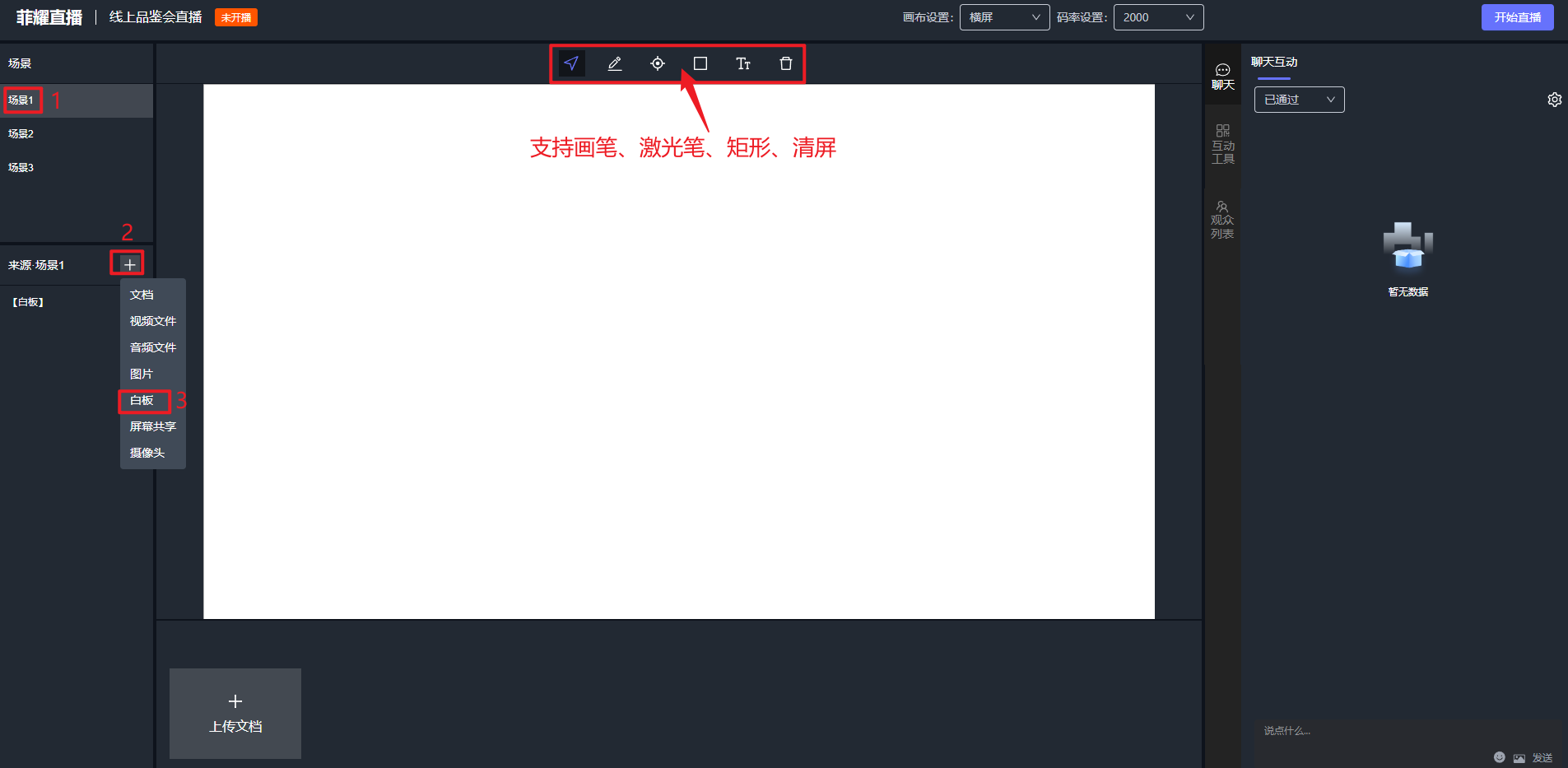
中间-显示区:直播画面实时显示区域,显示区上方为画笔、激光笔、文字、清屏等功能
右侧-互动区:
(1)聊天:实时评论互动
(2)互动工具:机器人、签到、小弹框、红包、抽奖、投票、图文直播等功能使用
(3)观众列表:可显示当前在线人数和总计进入直播间人数
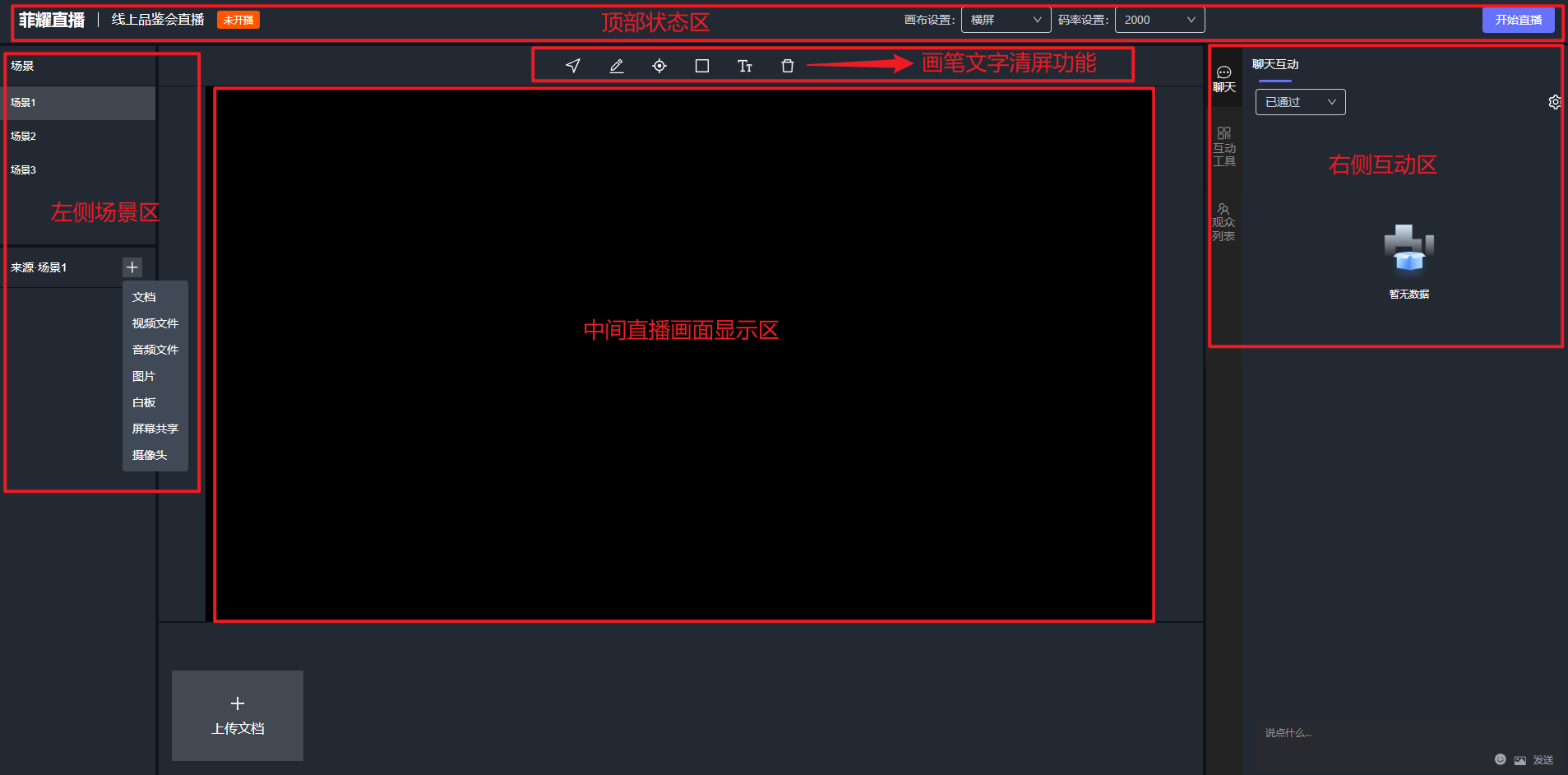
第四步:场景功能使用
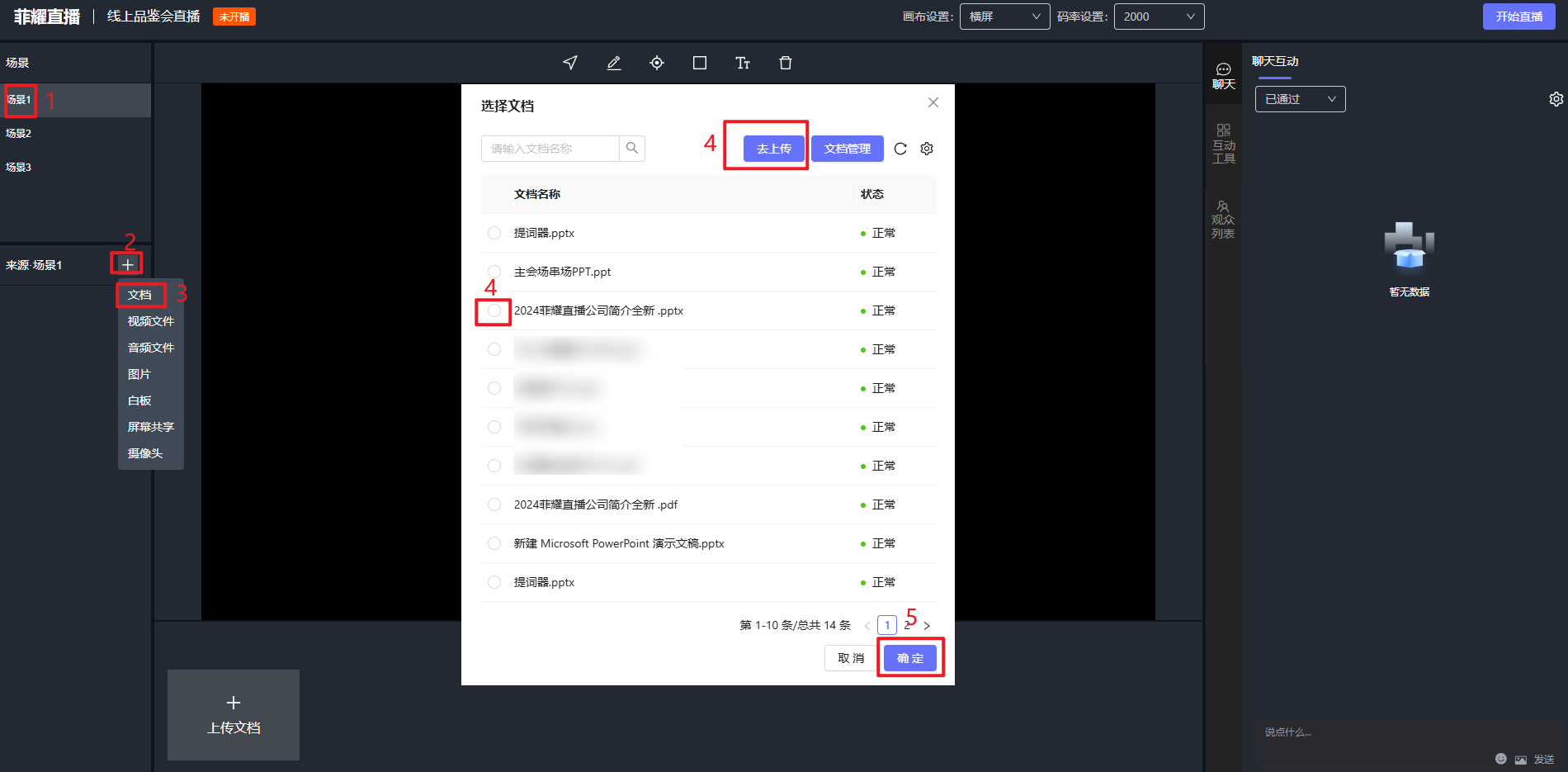
1.1【添加文档】
左侧【场景】→【➕】→【文档】→选择文档/去上传→【确定】
注:双击场景1/2/3可自定义修改场景名称,文档支持键盘左右键进行翻页,一个场景只能添加一个文档。
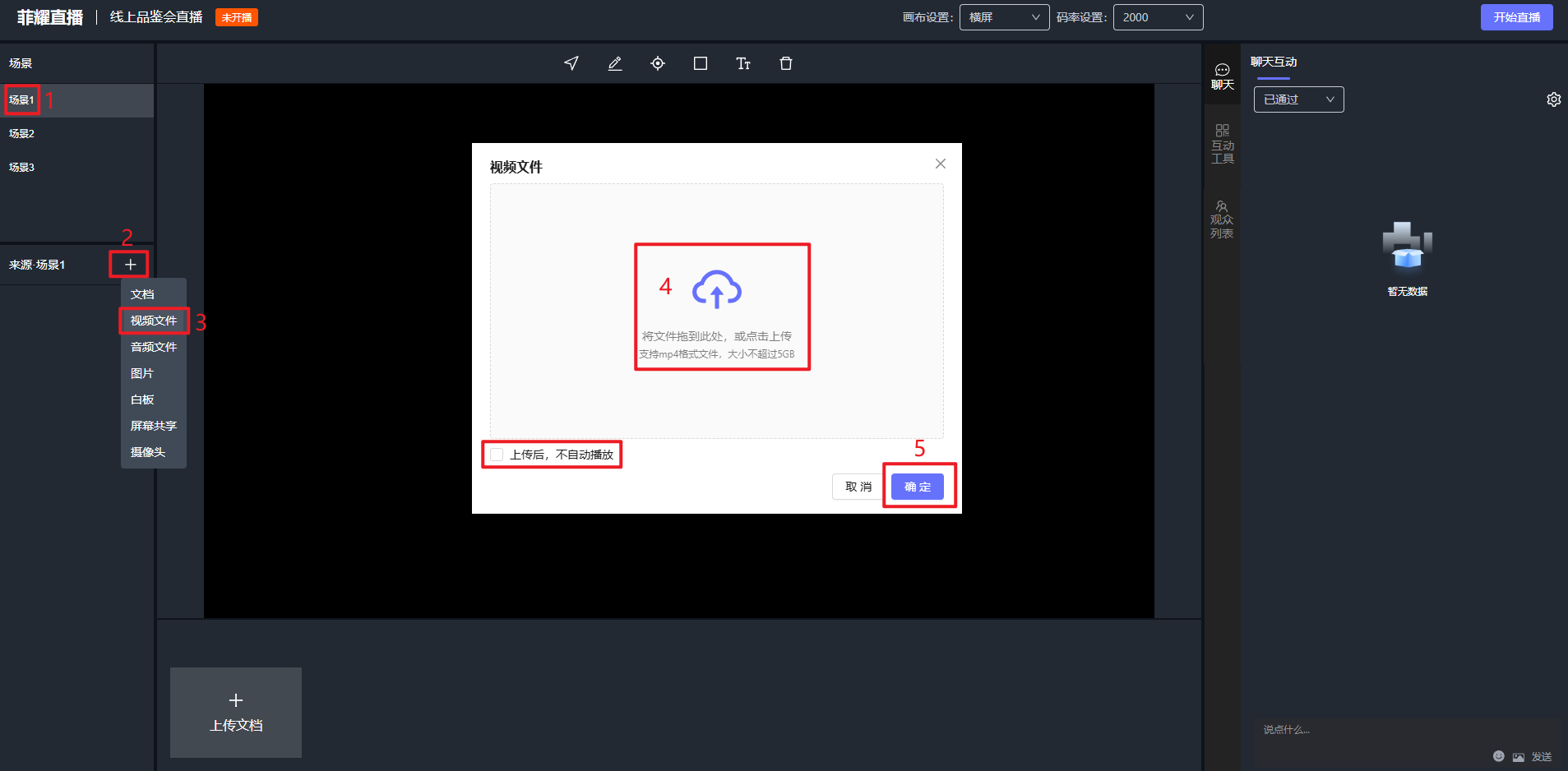
1.2【添加视频文件】
左侧【场景】→【➕】→【视频文件】→【上传】→【确定】
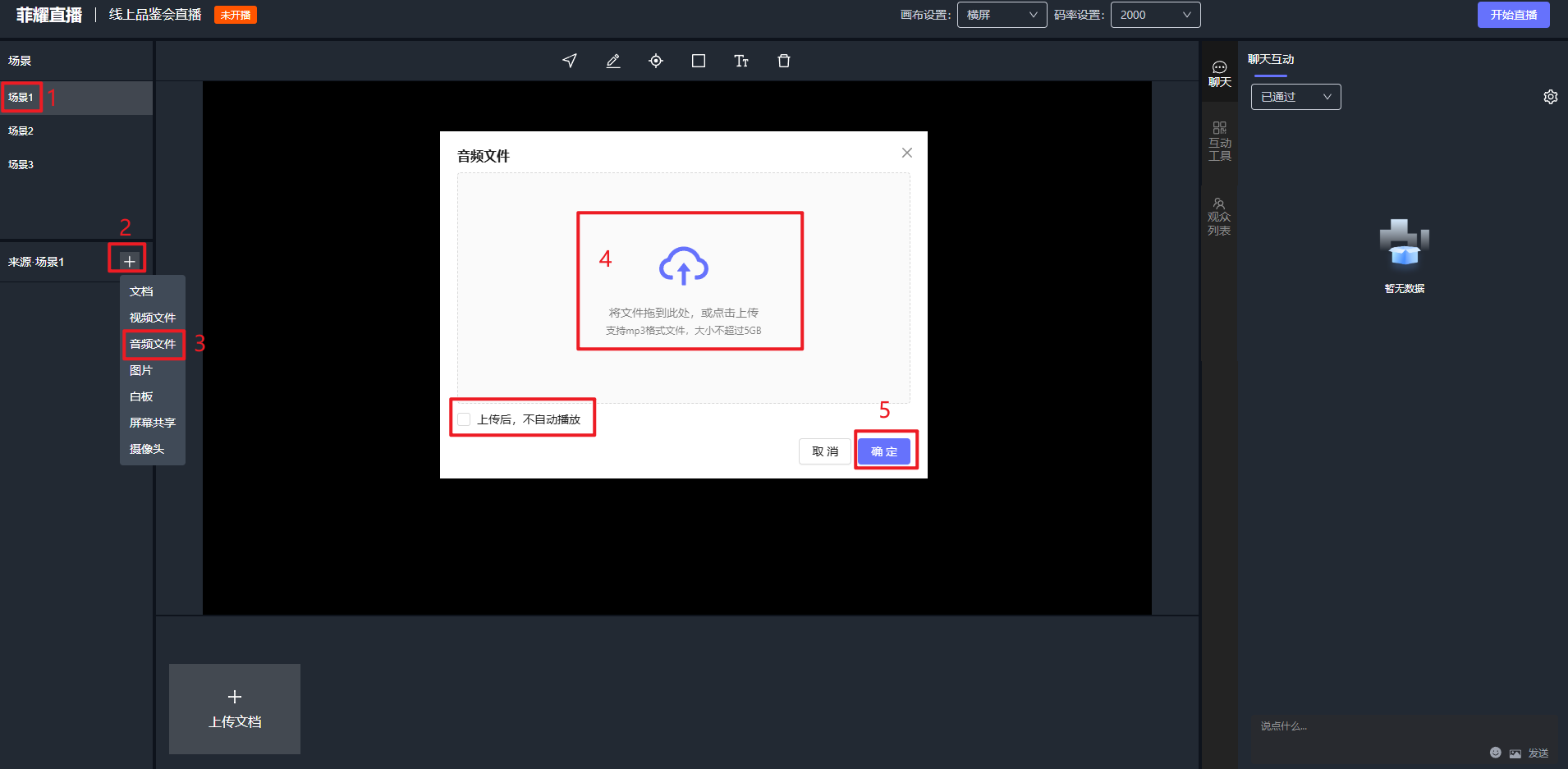
1.3【添加音频文件】 左侧【场景】→【➕】→【音频文件】→【上传】→【确定】
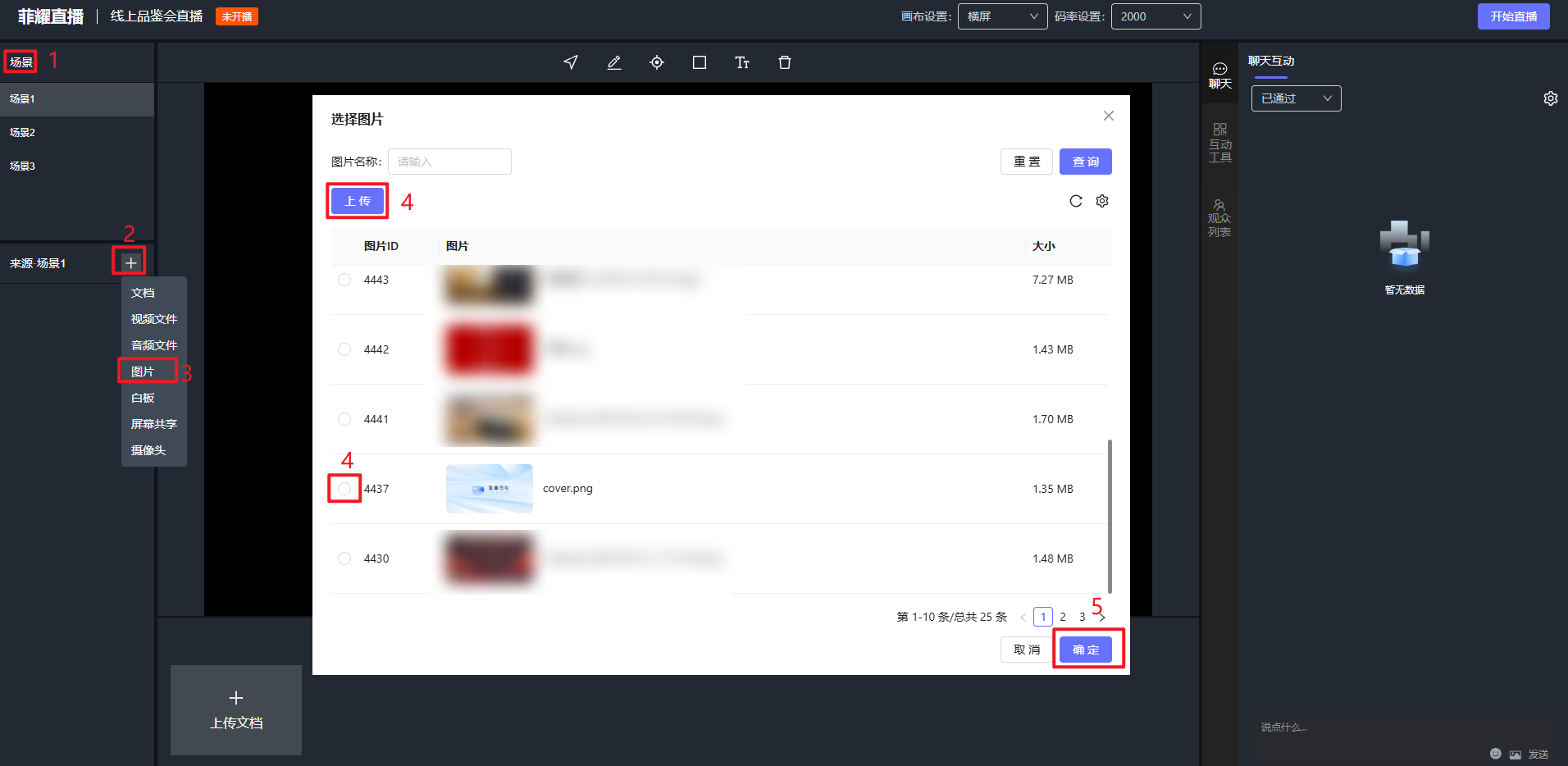
1.4【添加图片】
左侧【场景】→【➕】→【图片】→【上传/勾选现有图片】→【确定】
1.5【添加白板】
左侧【场景】→【➕】→【白板】
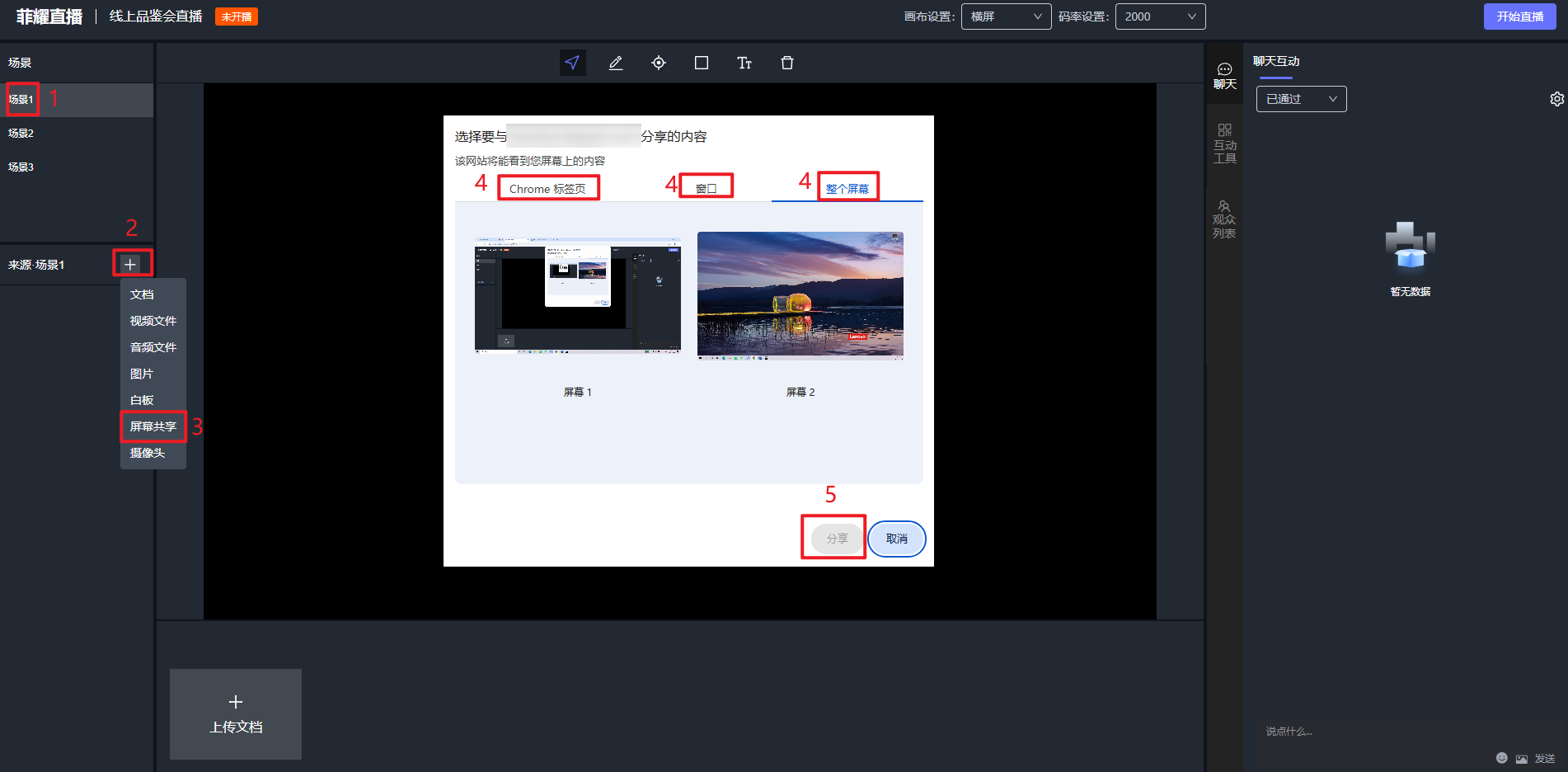
1.6【添加屏幕共享】
左侧【场景】→【➕】→【屏幕共享】→【标签页/窗口/整个屏幕】→【分享】
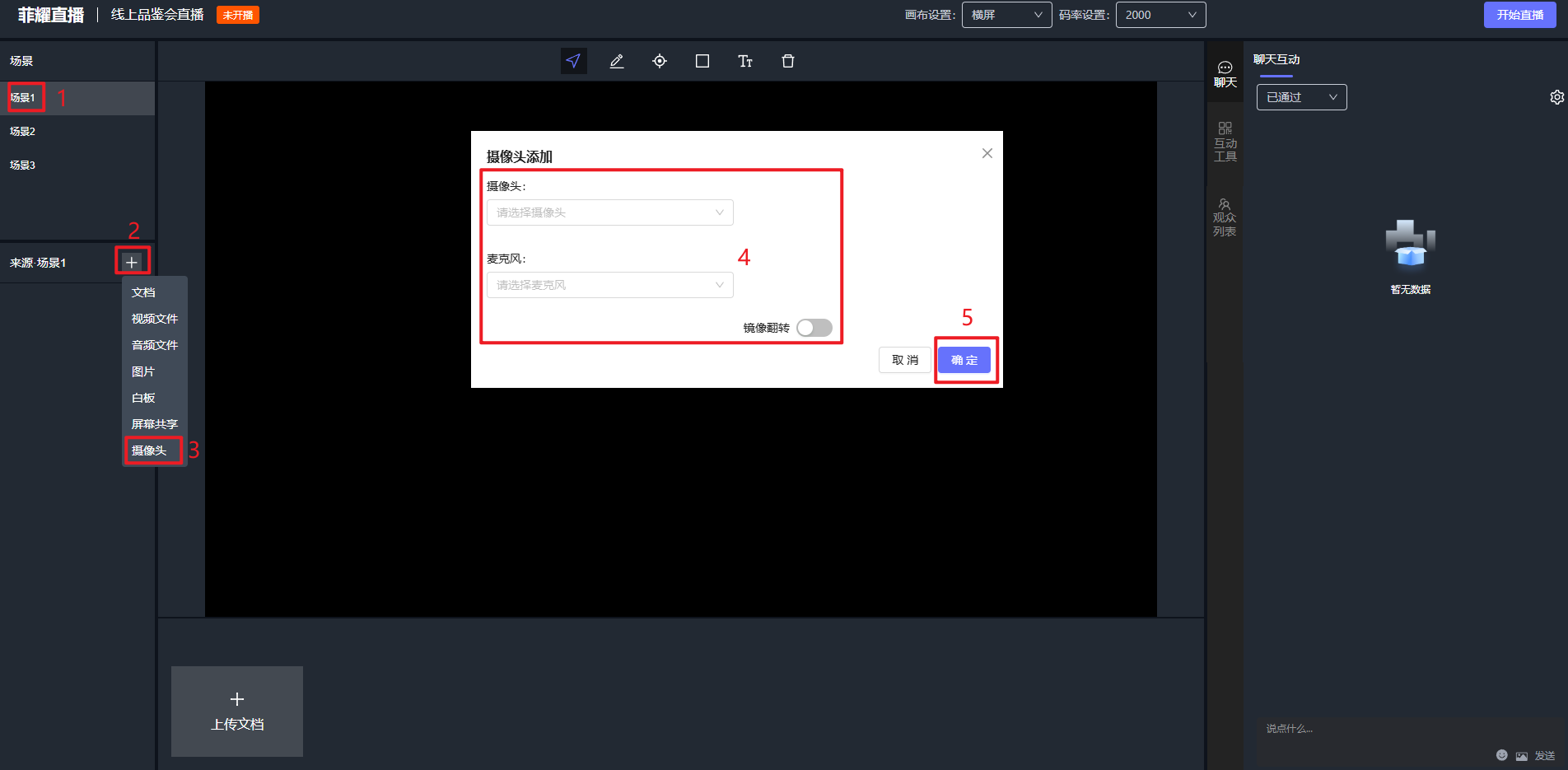
1.7【添加摄像头】
左侧【场景】→【➕】→【摄像头】→【摄像头和麦克风】→【确定】
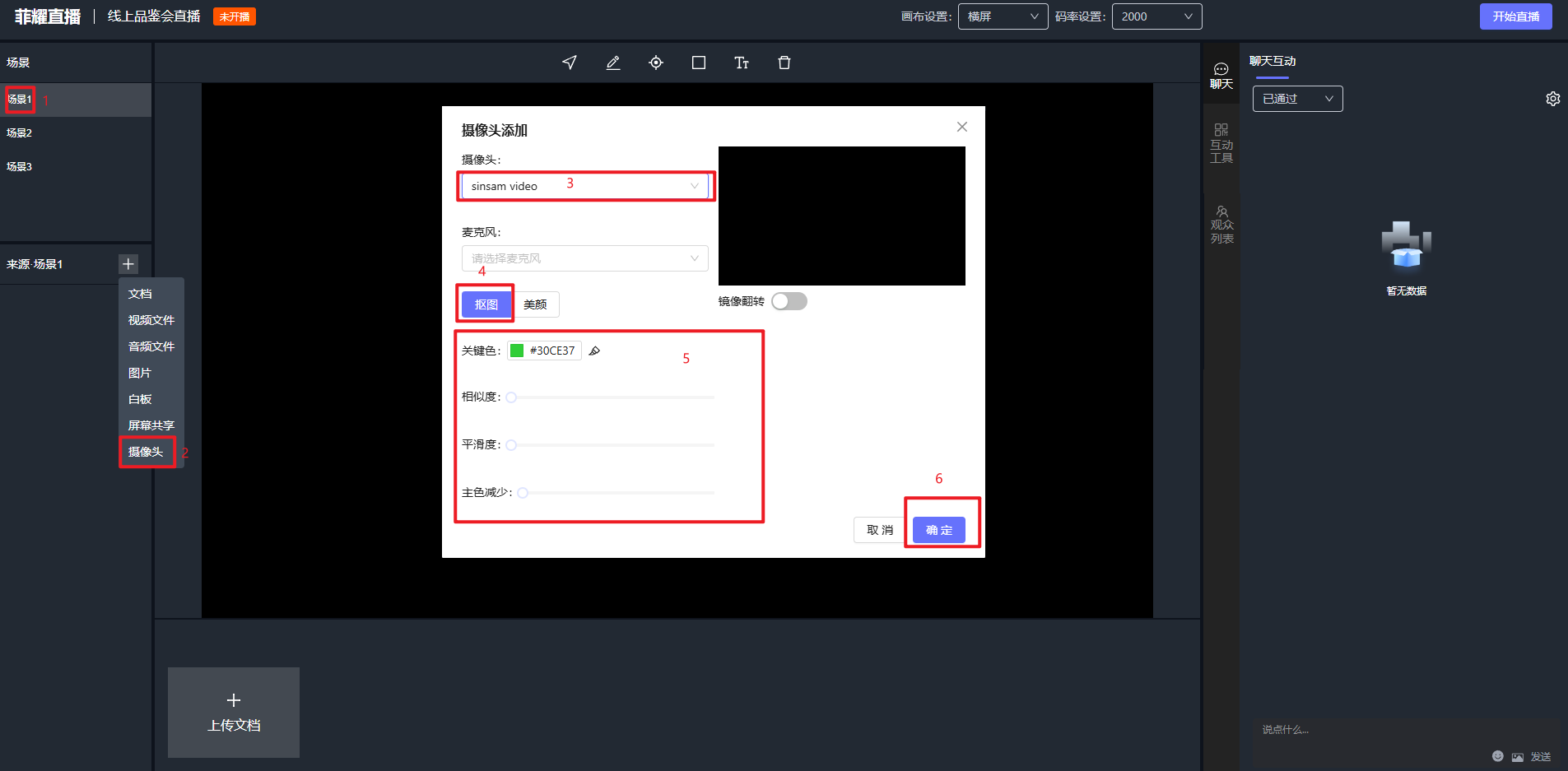
【抠图和美颜】功能使用
抠图:【场景】→【➕】→【摄像头】→【抠图】
关键色可以校准绿幕的颜色,支持用取色笔校准。根据现场环境轻微调整相似度、平滑度及主色减少即可。
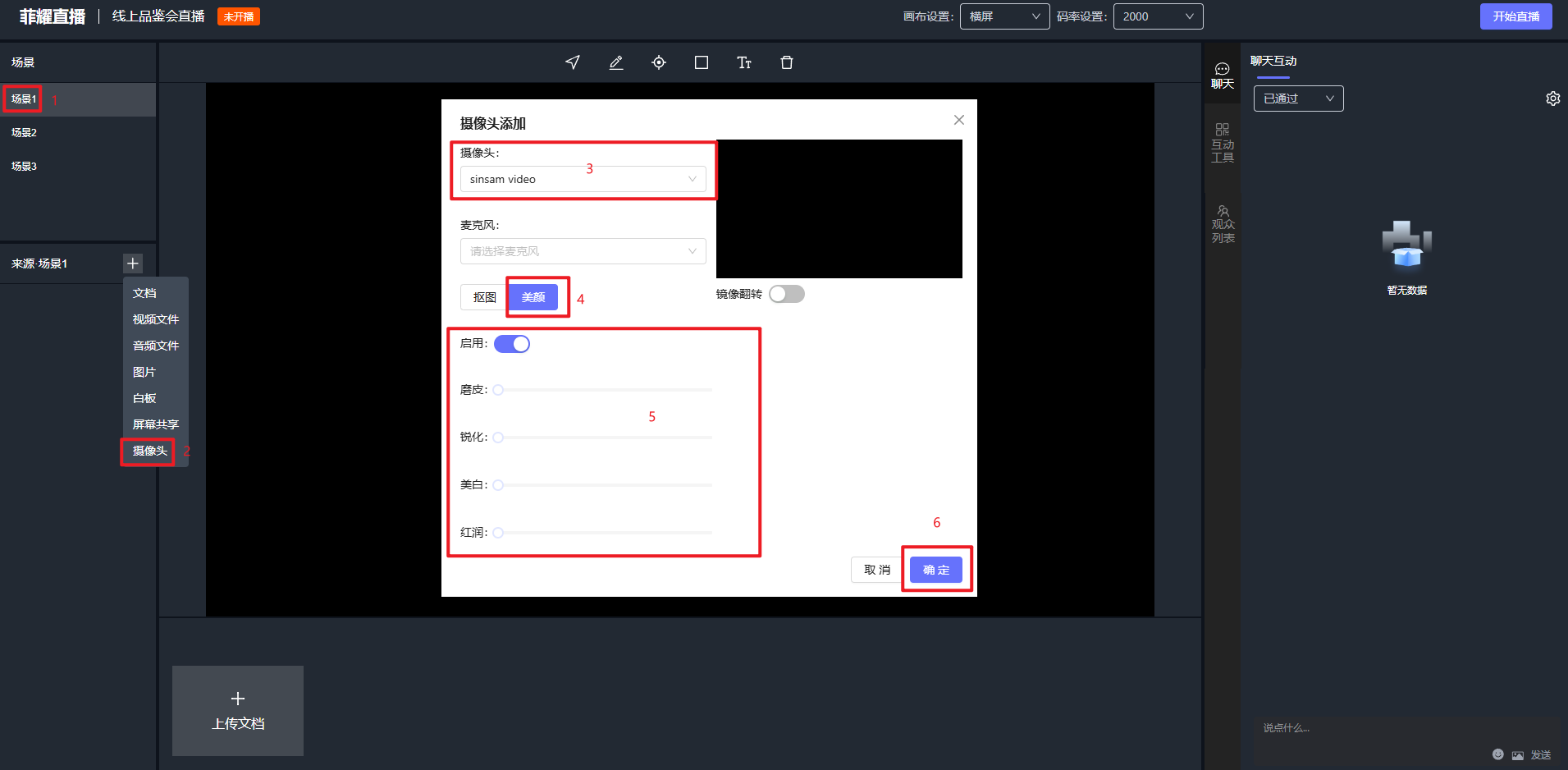
美颜:【场景】→【➕】→【摄像头】→【美颜】
支持磨皮、锐化、美白及红润,根据需求进行调整即可。
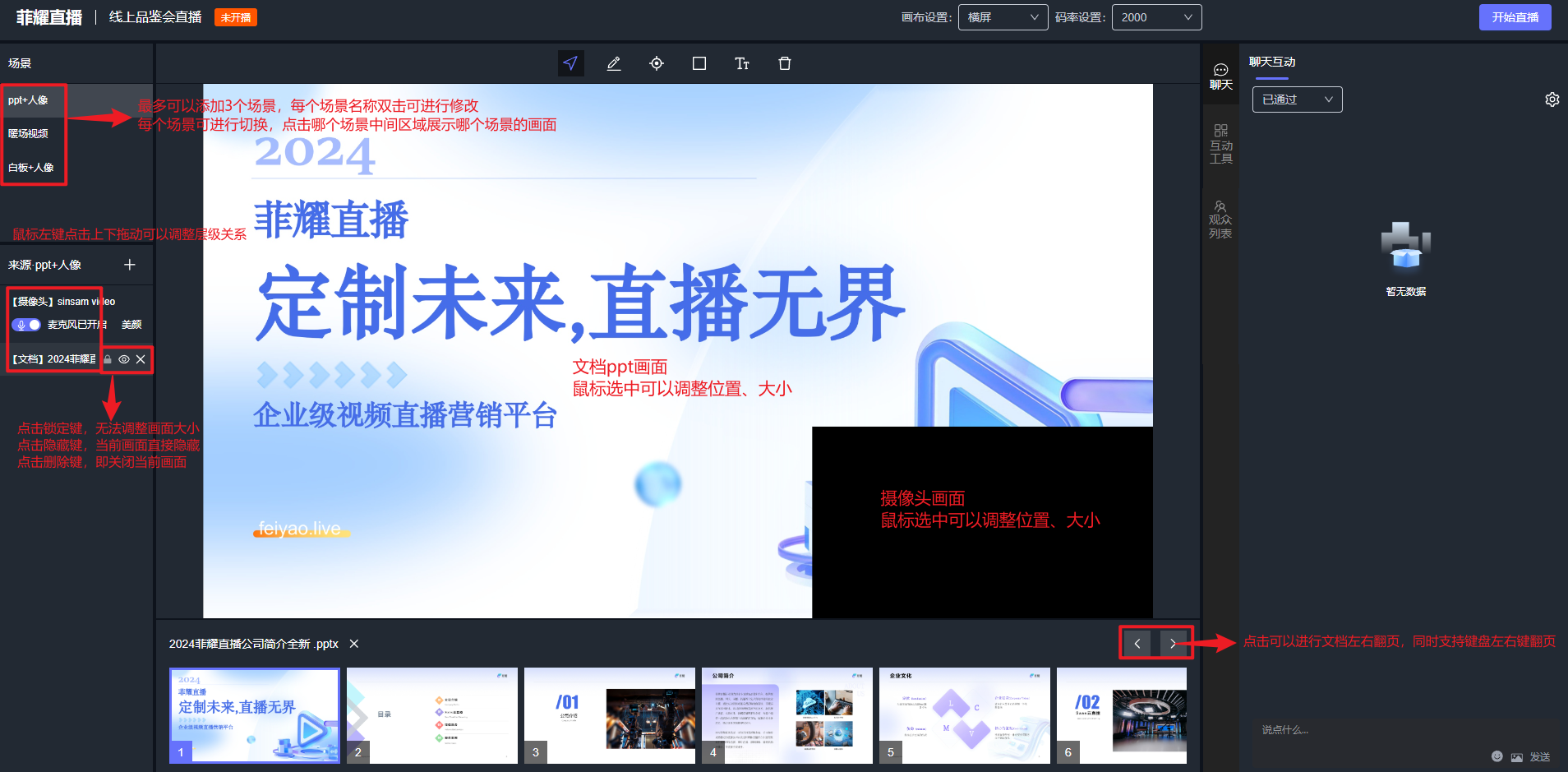
【示例图】
每个场景的功能都可以根据自己的需求自定义搭配,下边列举3个场景的示例图
1、文档+摄像头,实现画中画场景
2、视频,实现暖场视频或直播过程中穿插播放视频
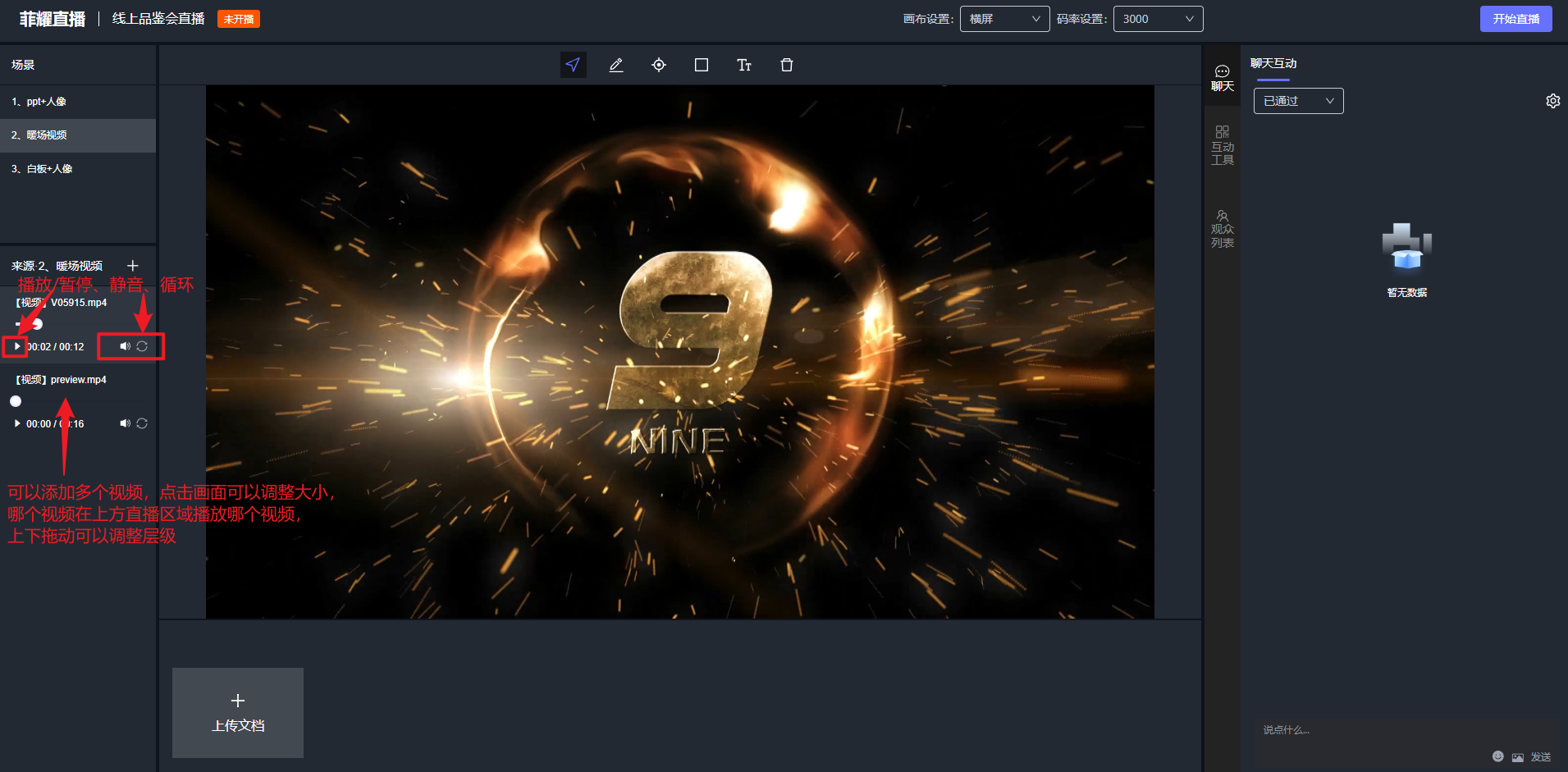
3、白板+摄像头,实现培训内容编辑及问题解答演示
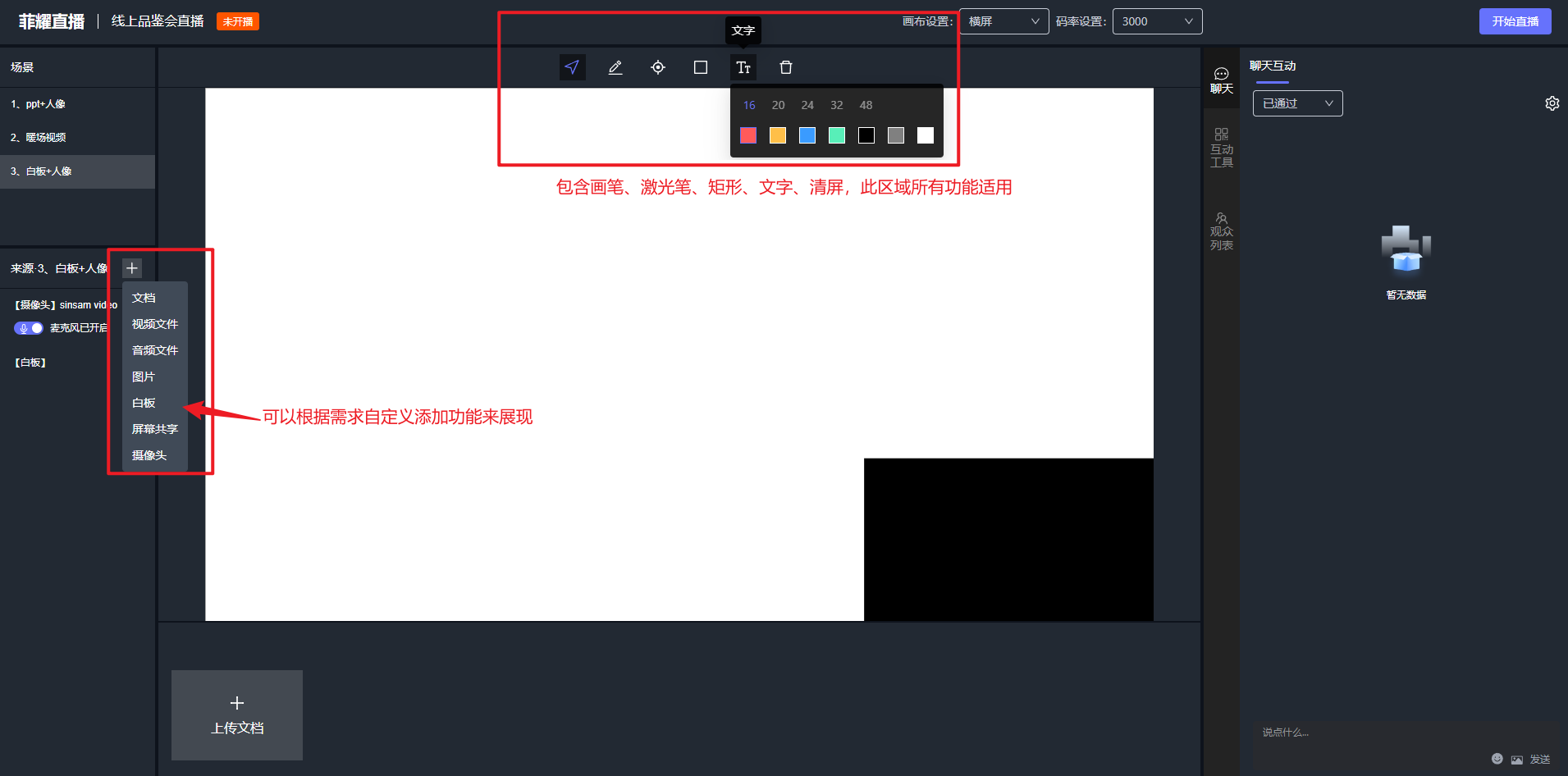
注:
1、 一个场景只能添加一个文档,可以进行替换
2、 每个场景添加之后,鼠标左键拖动添加的功能可以进行层级调整
3、 选中添加的场景功能,鼠标滚轮滑动可以放大/缩小画面
4、 网页开播默认的是横屏,如果需要竖屏画面,首先创建直播间要创建竖屏,其次进入网页开播后,需要手动把画布设置调整为竖屏即可
5、 开始直播前请检查麦克风和摄像头状态正常且允许使用,保证网络稳定
推荐电脑配置:
| 配件 | 规格 |
|---|---|
| CPU | i5-12400、i7-12700K |
| 显卡 | GTX750 以上级别显卡 |
| 内存 | 16GB |
| 显示器 | 1080 |
展示效果
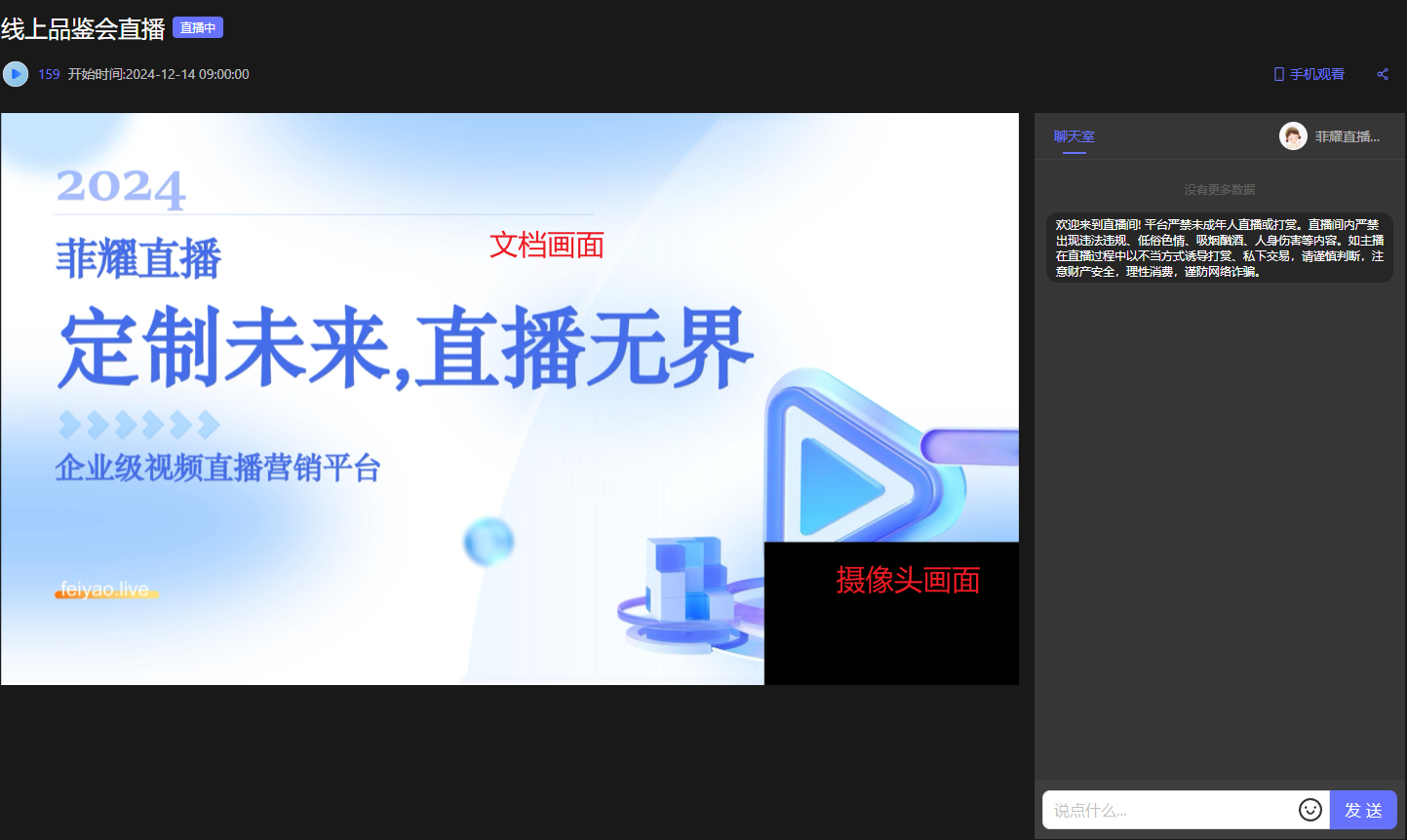
横屏PC端
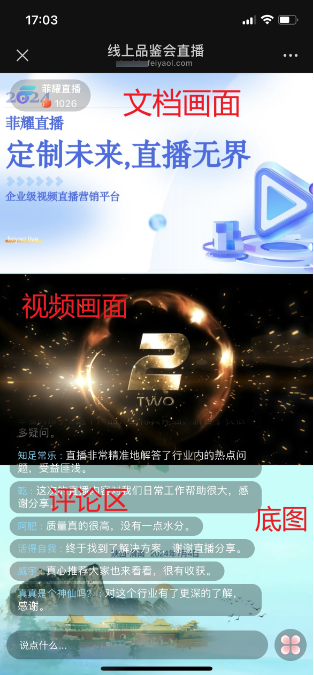
竖屏移动端