Appearance
专业设备直播
说明📖
支持OBS、摄像机、小程序等专业设备直播。
直播间基本设置是直播活动前期需要确定的,包括直播设备、开播方式等。

操作步骤
第一步:登录菲耀直播后台,选择一场直播活动,点击【基本信息】进入设置页面。
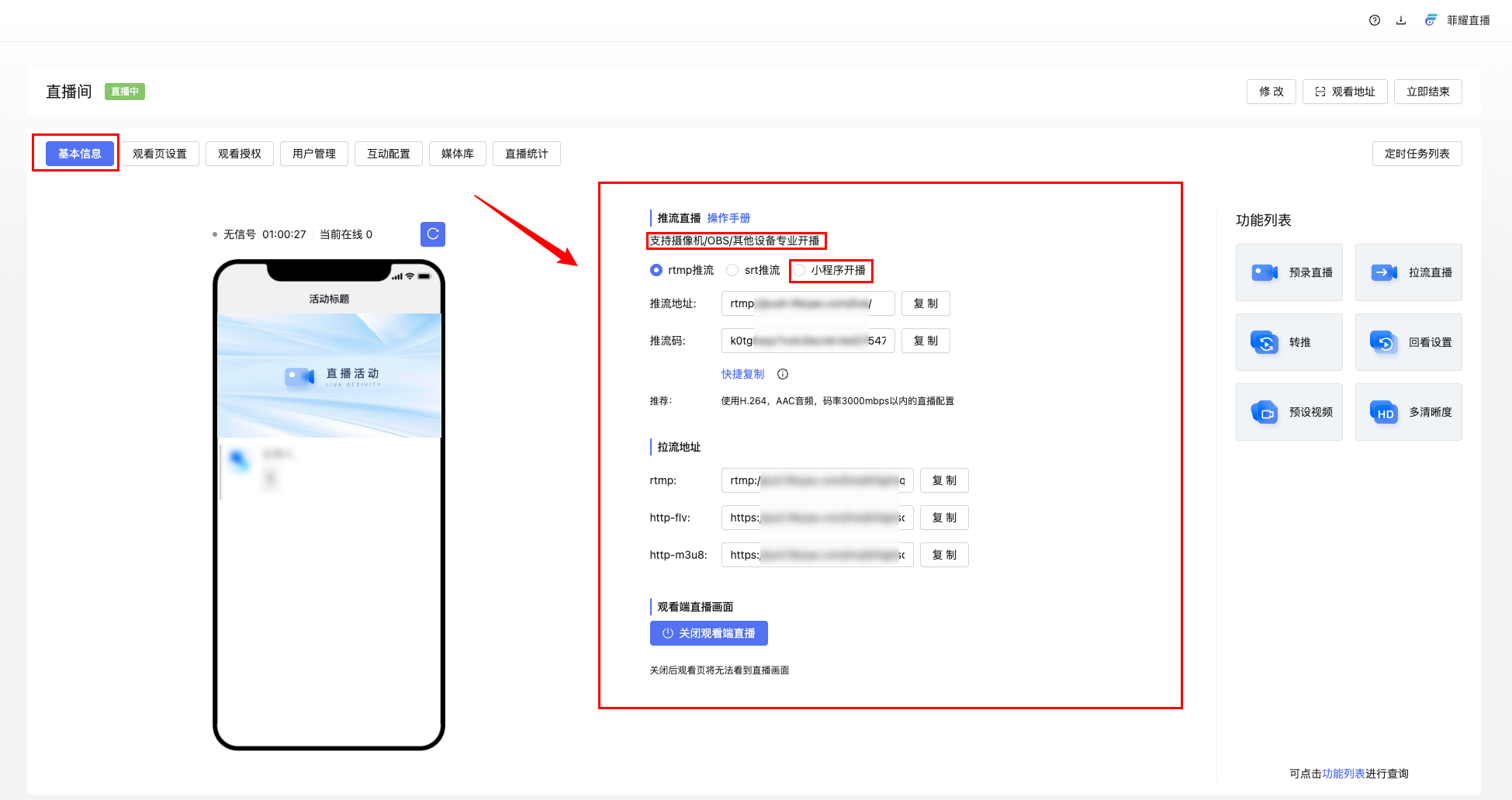
第二步:把【专业设备直播】下的推流地址和推流码都输入到编码器或者obs等推流工具中。
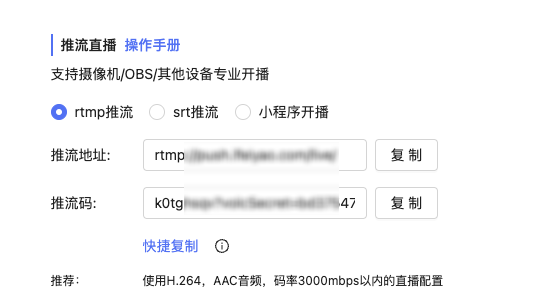
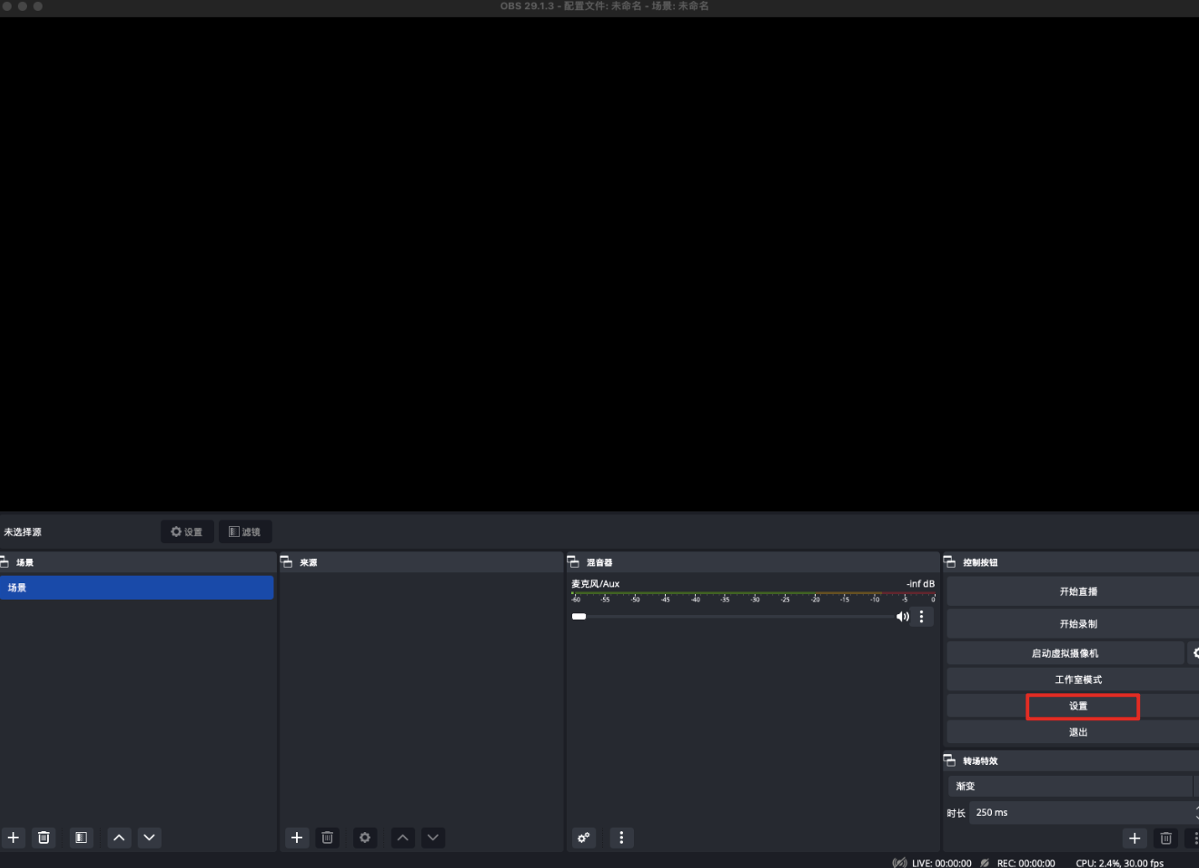
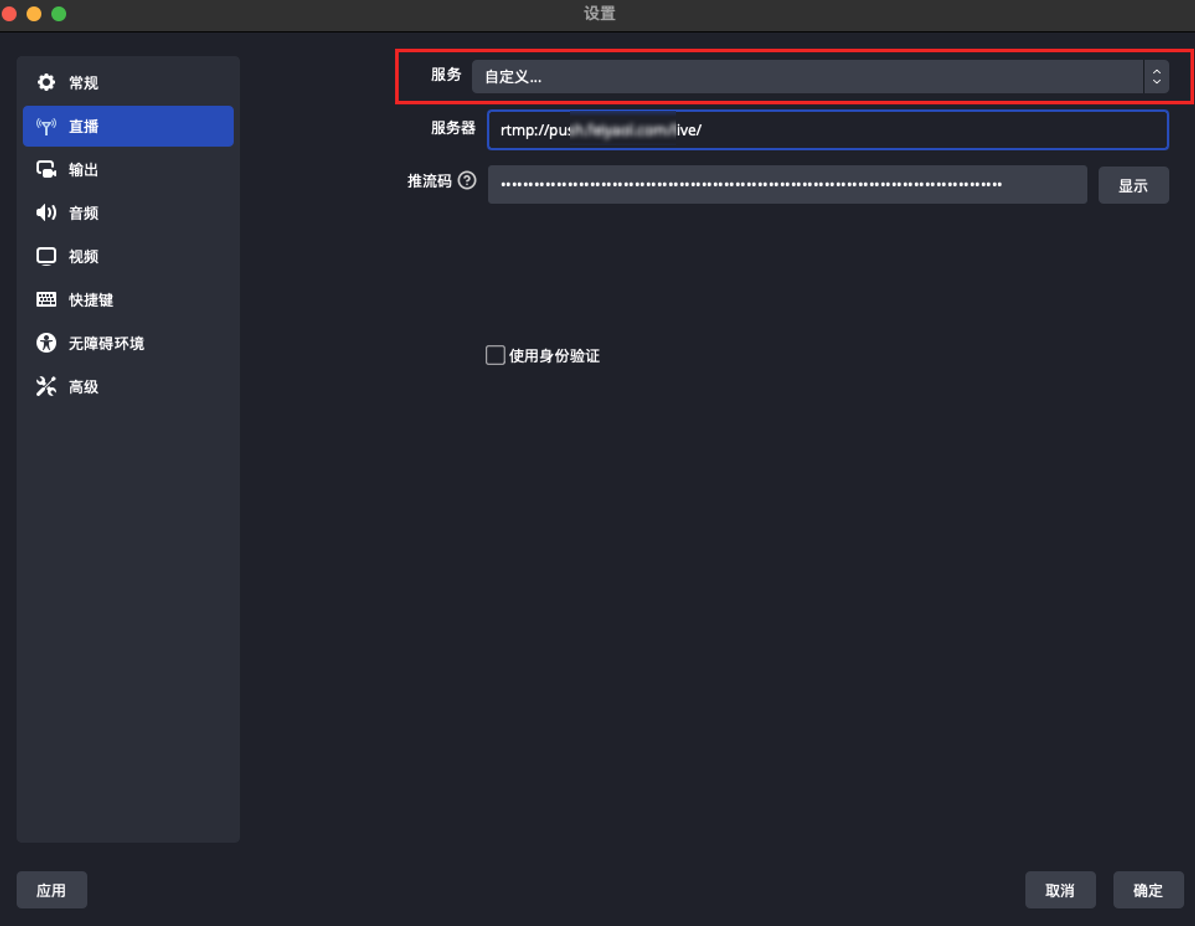
第三步:下图以OBS推流为例:安装OBS直播软件,选择【设置→直播→自定义】,把rtmp类型推流地址、推流码对应填入OBS。若使用其他三方推流编码器,显示一段式推流地址的情况下,我们点击快捷复制,可以一键复制(推流地址+推流码),粘贴至需要使用的三方推流设备即可开始推流。
第四步:小程序开播操作步骤 【1】 微信搜索菲耀助手进入小程序或微信直接扫菲耀后台小程序的开播码进入。
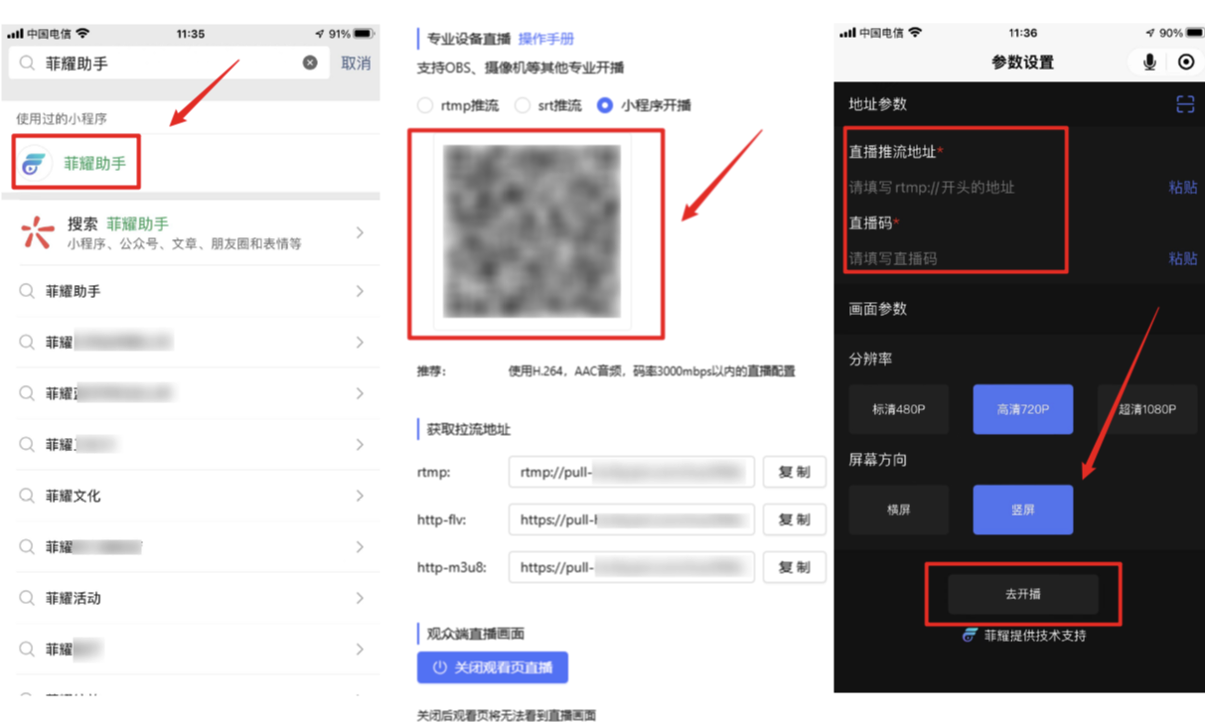
【2】 进行参数设置(推流地址、推流码、分辨率、屏幕方向),然后点击去开播。
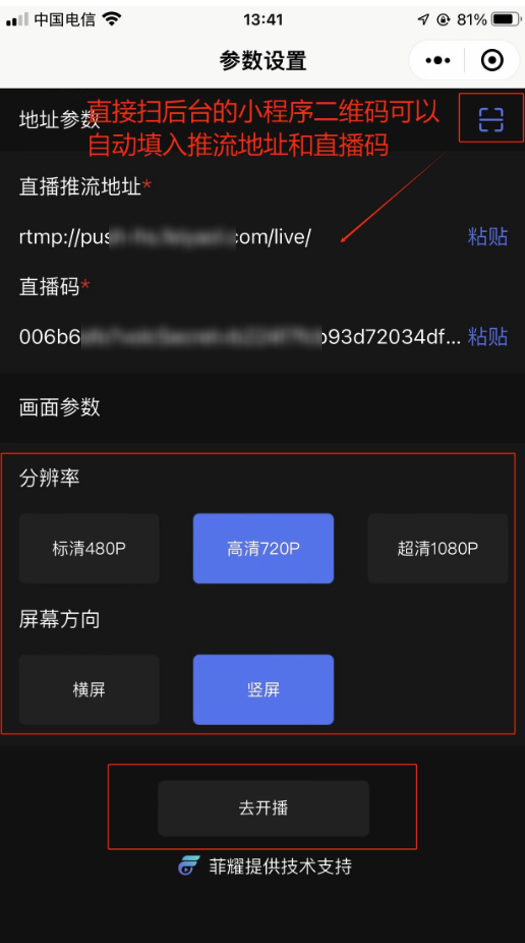
【3】 画面预览,调试设备。
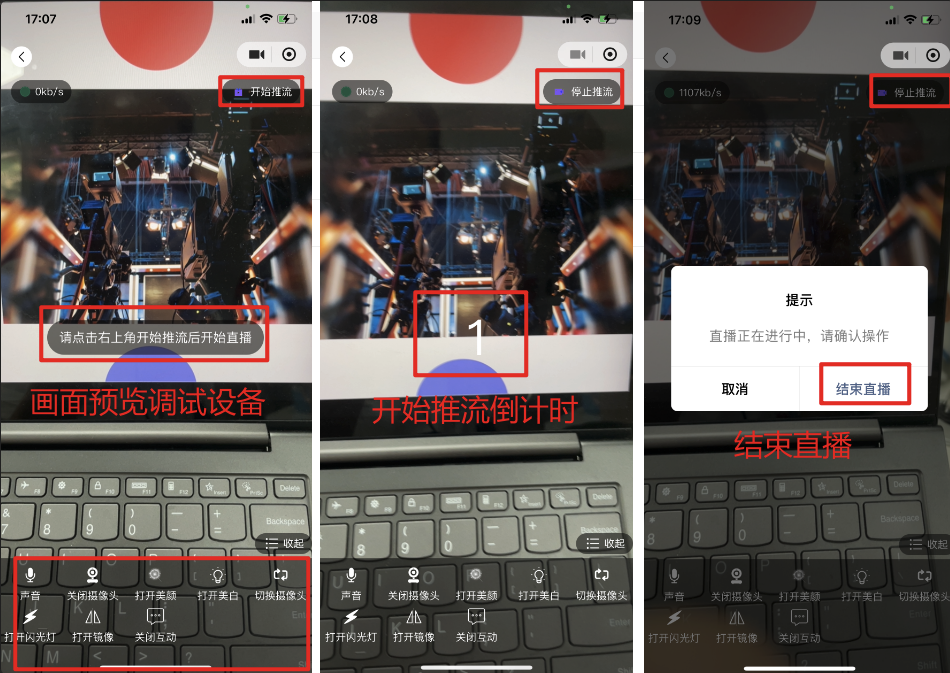
点击去开播后,会直接出现摄像头的拍摄预览画面,底部菜单栏可进行功能设置,调试完成后也可点击收起。
声音→开启或关闭
摄像头→打开或关闭
美颜→打开或关闭
美白→打开或关闭
切换摄像头→对摄像头进行翻转
闪光灯→开启或关闭
镜像→打开后和当前直播画面为相反的画面呈现
互动一打开后主播可以实时看到观众评论的内容
【4】开始推流
点击右上角的开始推流后,将会出现3秒倒计时,倒计时结束后直播正式开始。
【5】停止推流
点击右上角的停止推流,点击取消则继续推流,点击结束直播则立即结束。
提示💡
注:如需专业设备等直播需求,可联系您的客服专员。