Appearance
当前活动
说明📖
当前活动的视频包含本地上传、下载、录制、剪辑、合并在当前直播活动下的。并且支持把视频添加到回看或预设视频功能里,同时支持编辑(修改视频名称、视频封面)及删除等功能。
操作步骤
选择一场直播活动,点击【媒体库】进入设置页面。
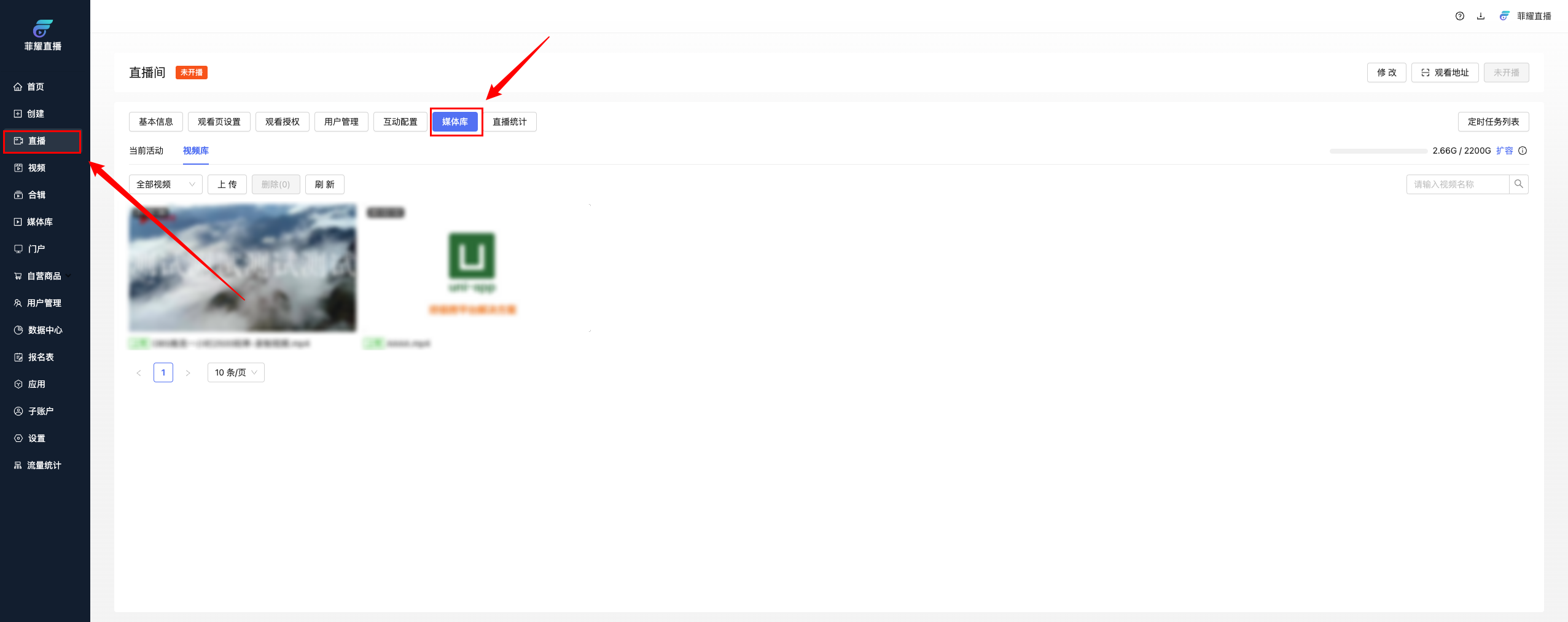
① 上传
点击【上传】,将本地的视频上传到当前活动里。
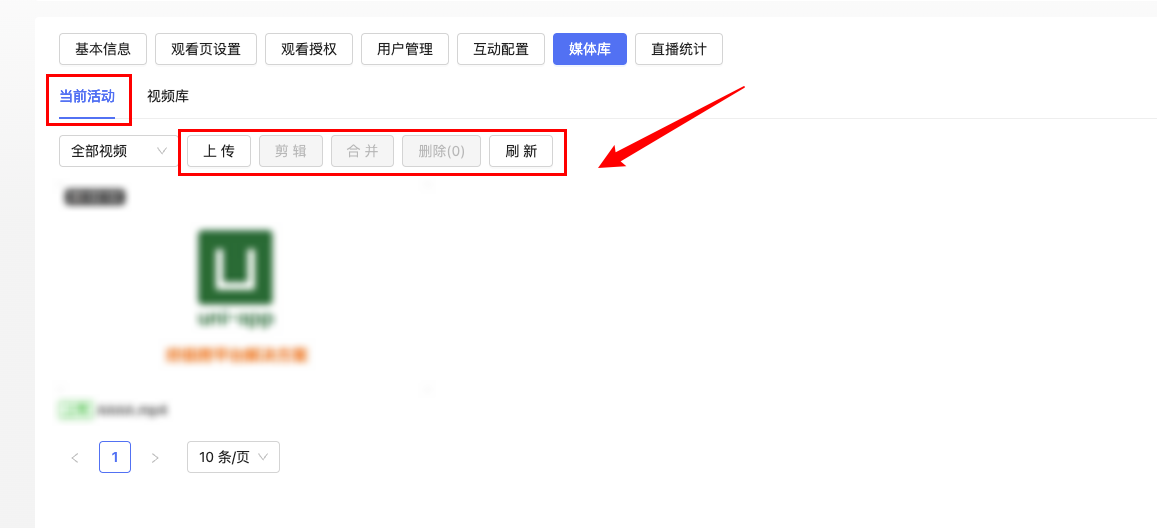
② 下载
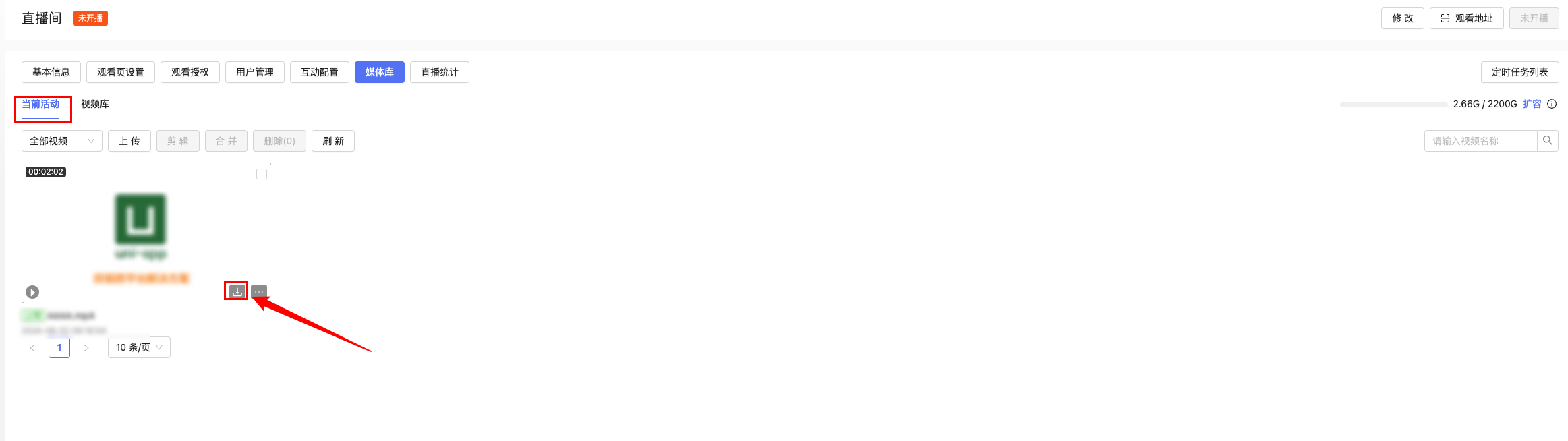
第一步:鼠标移动到需要下载的视频上,点击下载按钮。
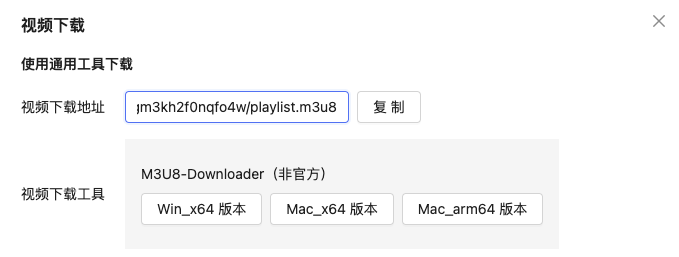
第二步:有两种下载模式,1、在线下载2、下载器下载
在线下载:点击下载,等待系统处理,视频越大时间越长,请勿关闭下载页面。下载完成即可打开。
下载器下载:如果没有下载工具(m3u8 转 mp4)需要先下载并安装,根据自己的系统可选择Windows版、Mac版,或者直接下载。
提示💡
mac 安装时如果遇到"打开来自身份不明开发者的 Mac App"
你可以通过点按“隐私与安全性”设置中的“仍要打开”按钮来允许被阻止的 App。此按钮在你尝试打开该 App 后一小时内可用。
若要更改可在 Mac 上打开的 App,请选取苹果菜单 >“系统设置”,点按边栏中的“隐私与安全性” ,然后前往右侧的“安全性”。
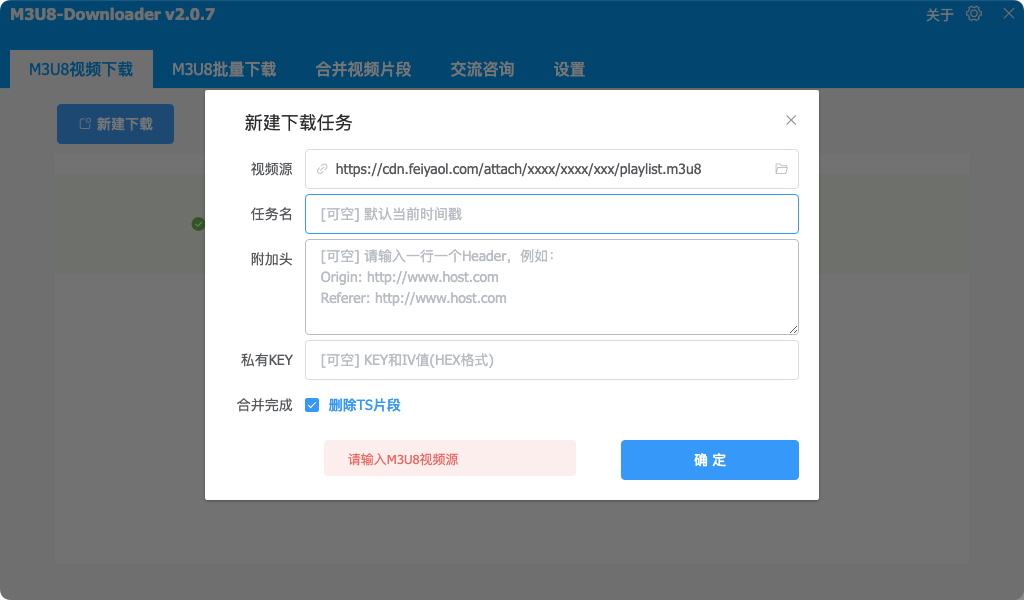
- 将复制的视频下载地址粘贴到 m3u8 视频源,选择保存路径点击“确定”
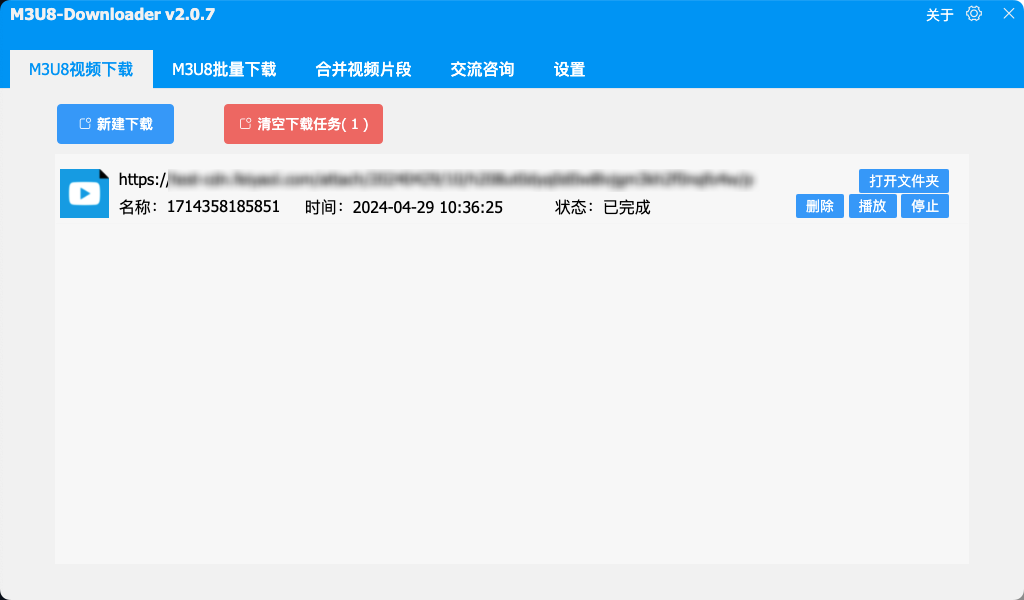
- 当状态出现“已完成”以后,完成 m3u8 转换成 mp4 文件
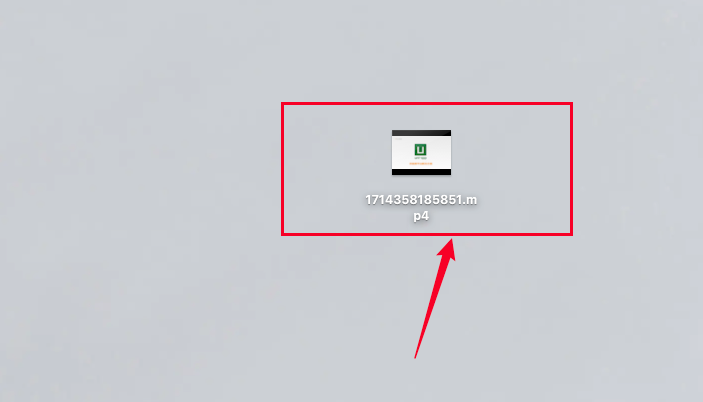
- 即可在你的保存路径下找到转换后的视频
注意,如果在下载过程中遇到进度条卡住可以通过以下步骤尝试解决:
1、继续等待,这时可能是文件下载时由于网络波动导致,下载器会不断自动重试,您只需耐心等待即可(等待时间会比较久)
2、如果你不想继续下载这个视频,可以通过 Ctrl+F5 快捷键刷新重试(mac 上快捷键为 command+R)
如果以上方法仍不能解决问题,请联系您的客服专员。
③ 编辑&删除
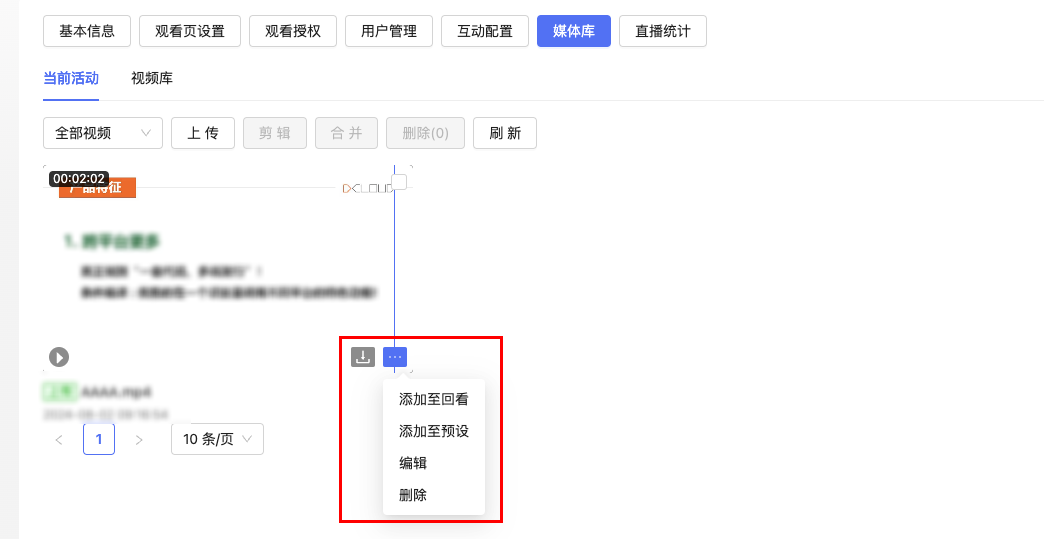
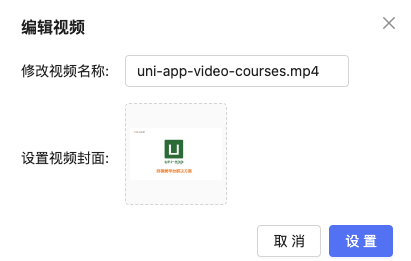
点击视频右下角的三点,可以实现编辑、删除操作,点击【编辑】可以修改视频名称和封面。
④ 剪辑
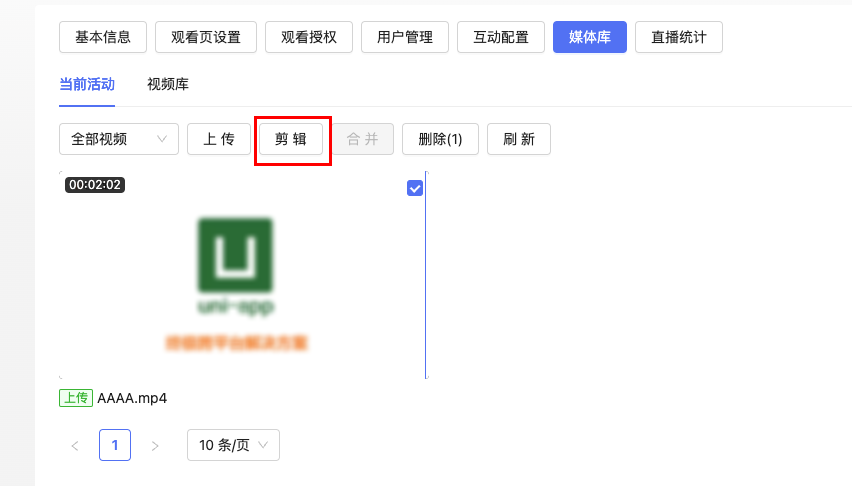
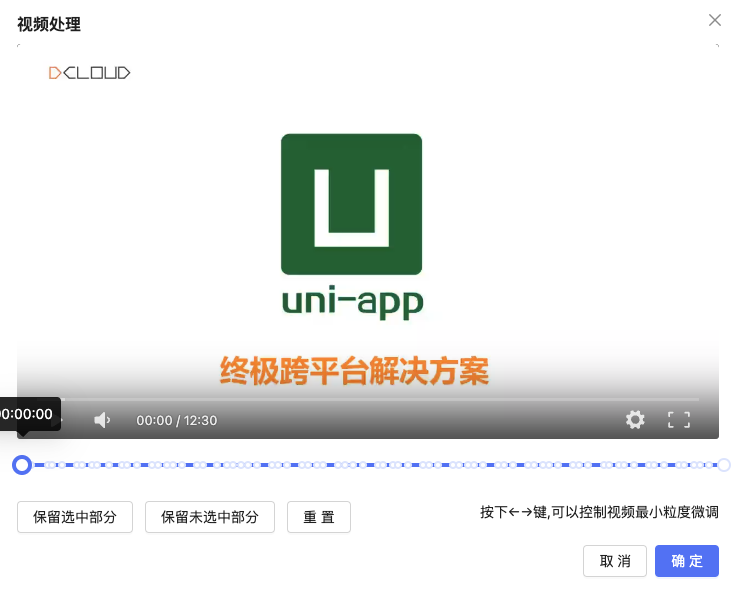
选中视频后,点击【剪辑】,可以对视频进行拖拽调整处理。
⑤ 合并
选择需要合并的视频,点击【合并】即可完成。
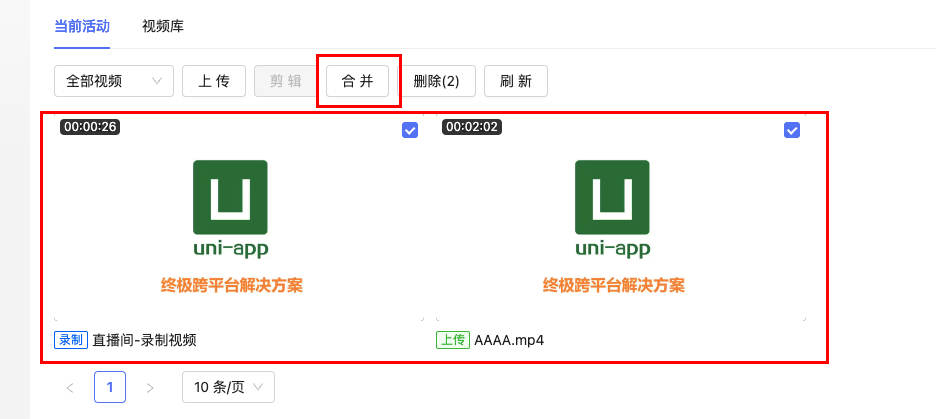
注意:剪辑与合并的视频无法直接在线下载,需要通过下载器下载。