Appearance
如何使用OBS获取腾讯会议PPT、人像画面
以下两种方式可以实现。直播前需要准备:电脑(双屏显示)、腾讯会议软件、OBS软件。
方法一:
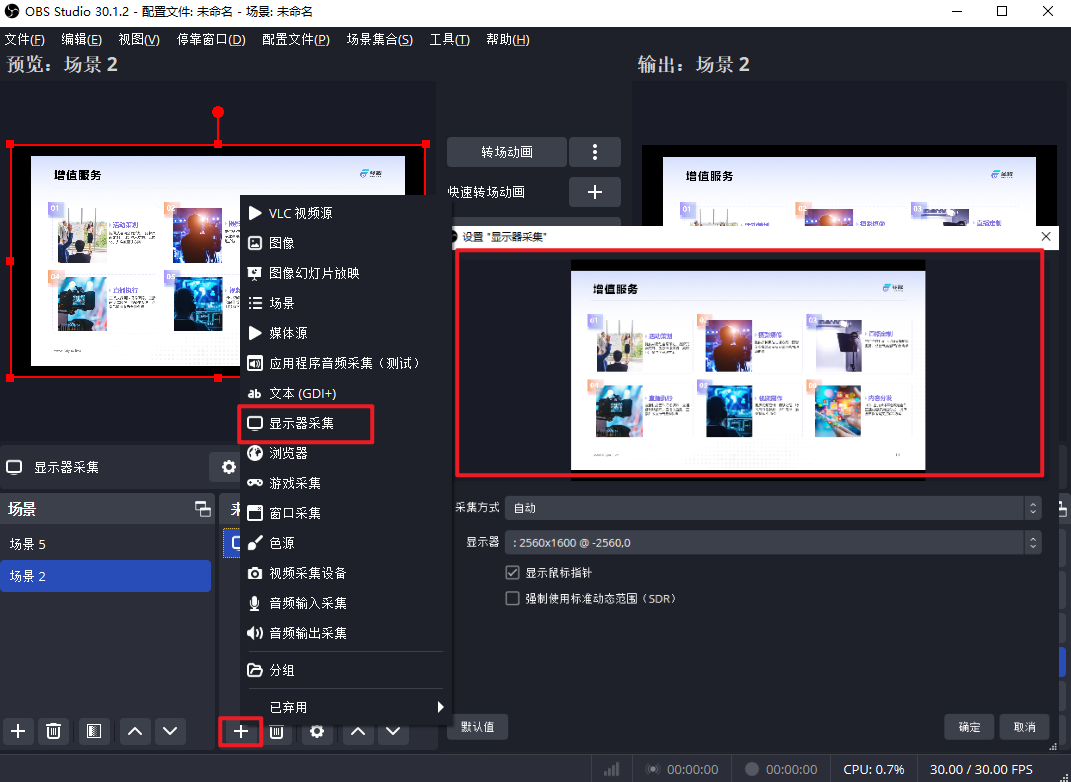
(1) 打开OBS,【来源】→【➕】→【显示器采集】选取采集PPT文件。
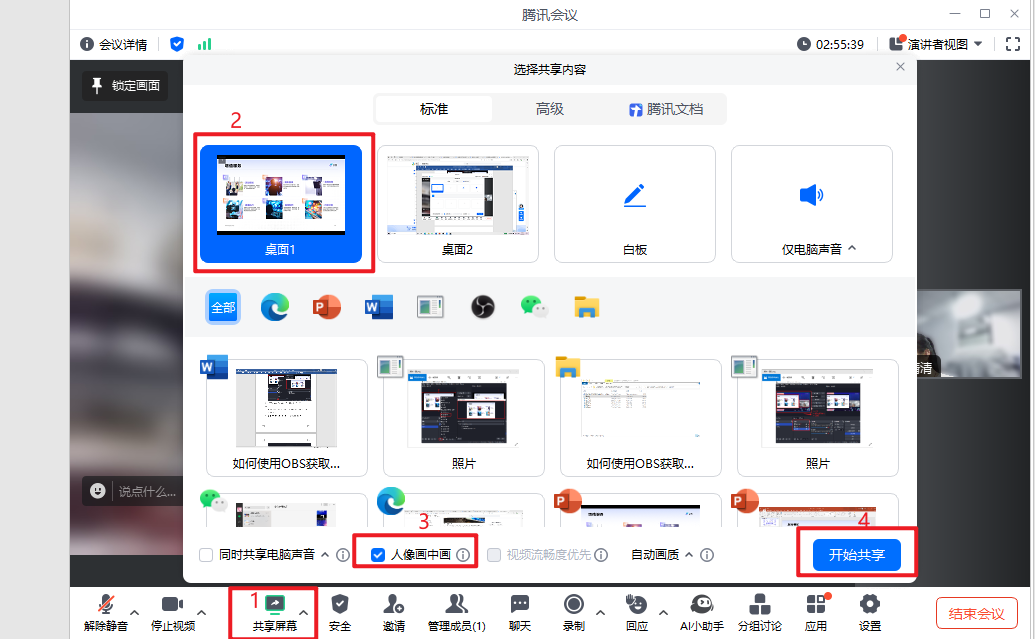
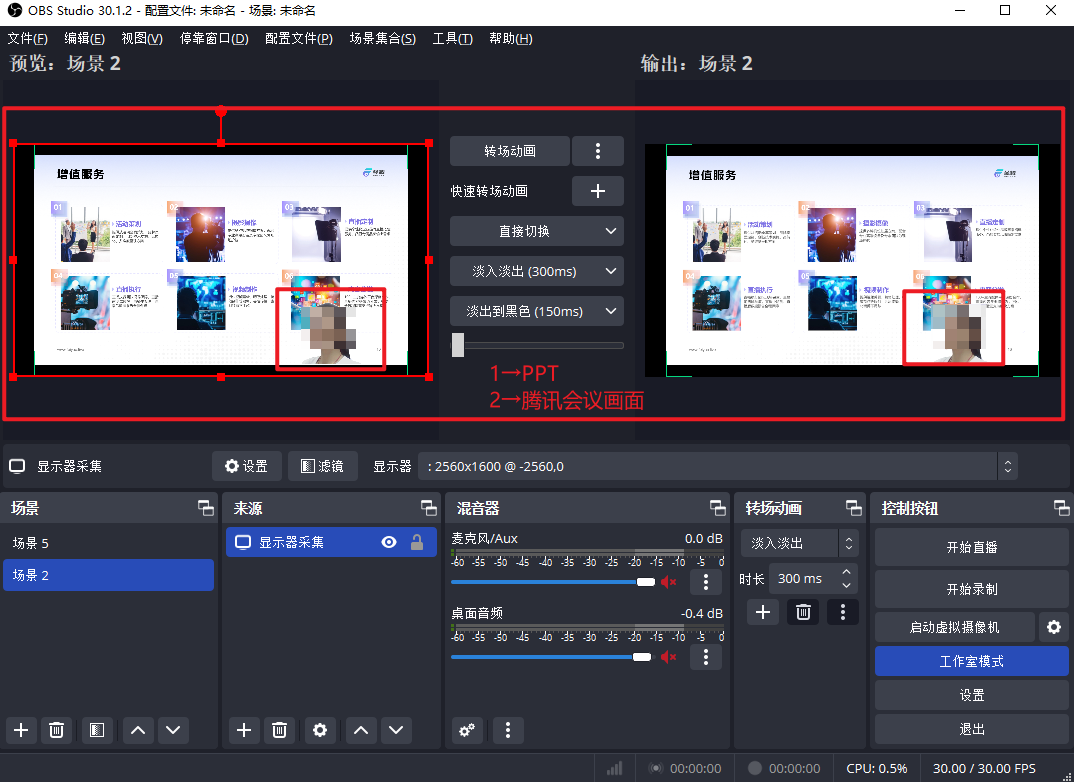
(2) 打开腾讯会议,组建会议并进入,摄像头保持开启状态,点击【共享屏幕】→【选取PPT文件画面】→【勾选人像画中画】→【开始共享】即可完成。
方法二:
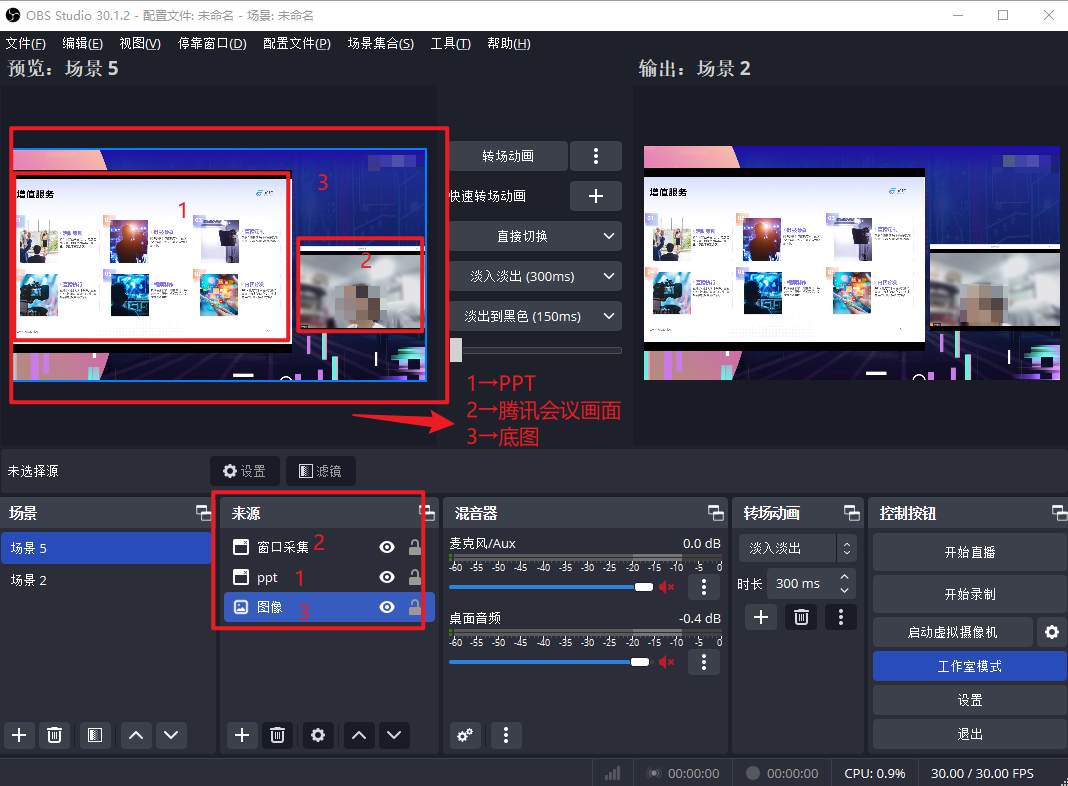
(1) 打开腾讯会议,组建会议并进入,将腾讯会议扩展至第2个显示器屏幕上。
(2) 打开OBS,【来源】→【➕】→【窗口采集】选取PPT文件。
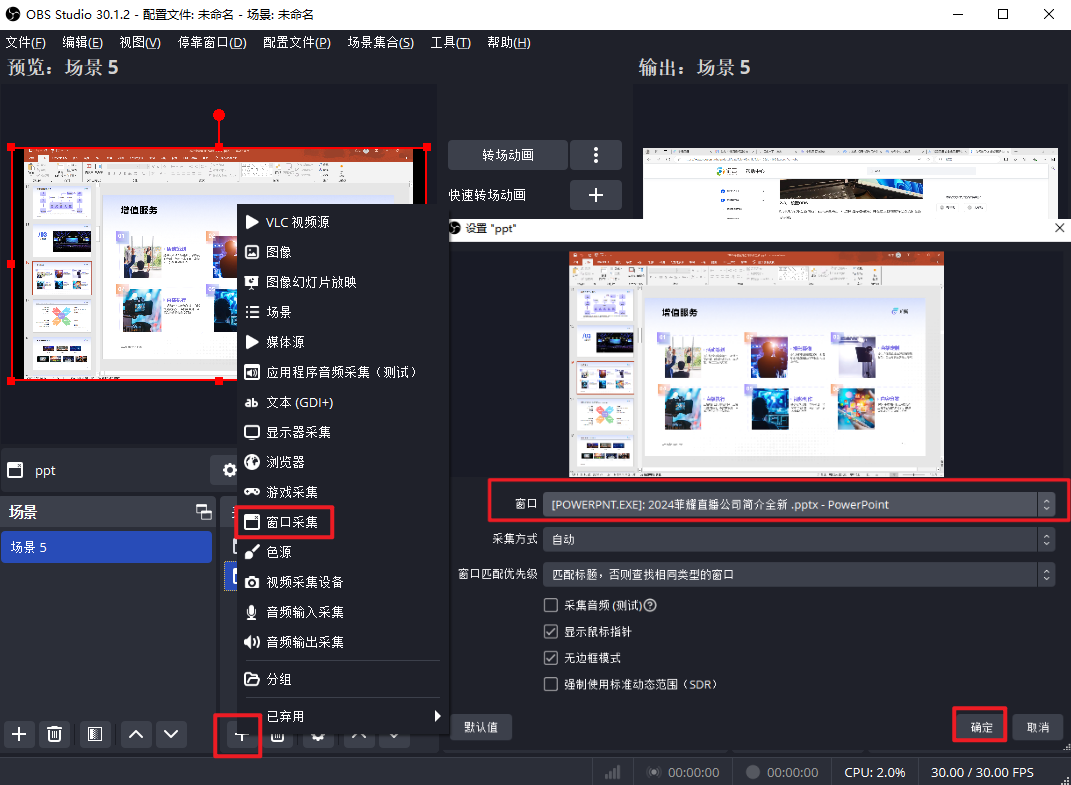
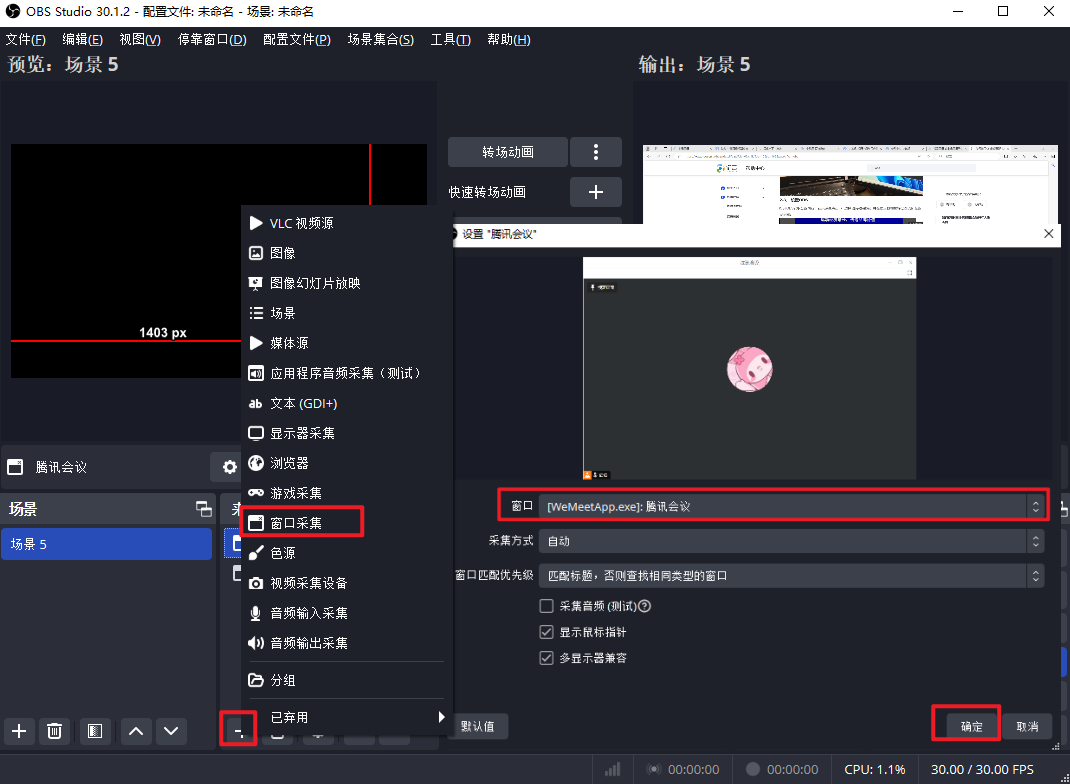
(3) 重复以上操作【来源】→【➕】→【窗口采集】选取腾讯会议。
(4) 点击PPT、腾讯会议的画面出现红框后可以左键拖拽调整画面位置及大小。
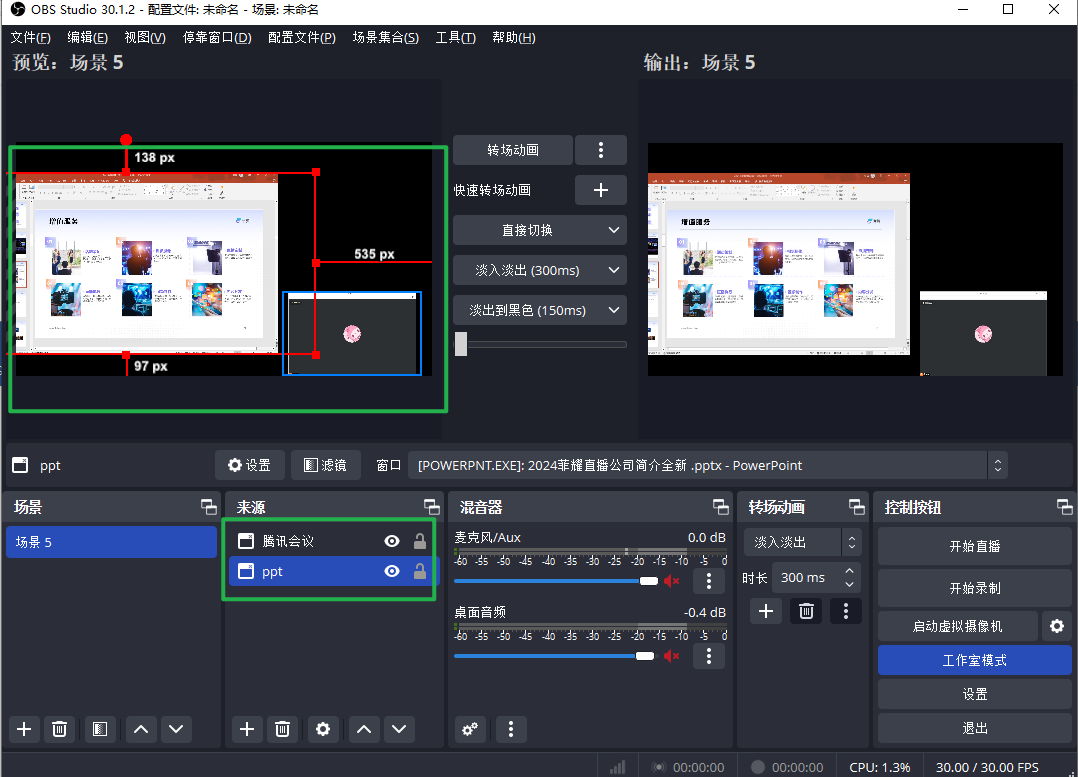
(5) 如果有底图的话还可以添加一张底图,视觉效果会更好就不会有 黑边的情况。【来源】→【➕】→【图像】→选取图片确定即可。