Appearance
如何使用OBS直播
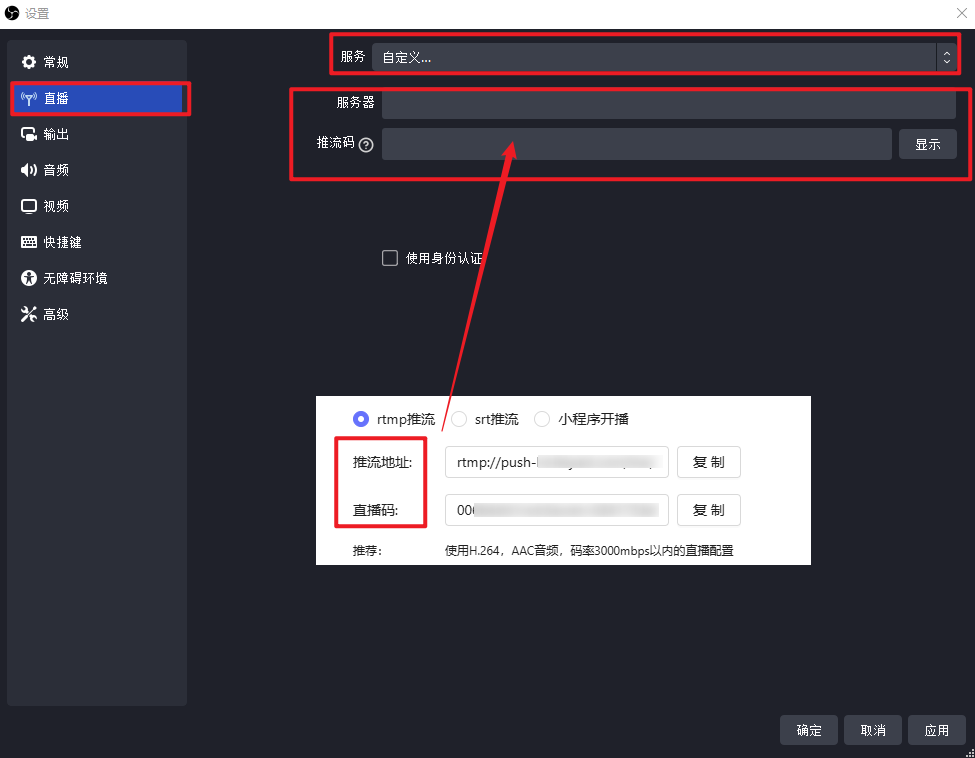
第一步:打开OBS直播软件,选择【设置→直播→自定义】,把rtmp类型的推流地址和直播码对应填入。(服务器对应填写推流地址)
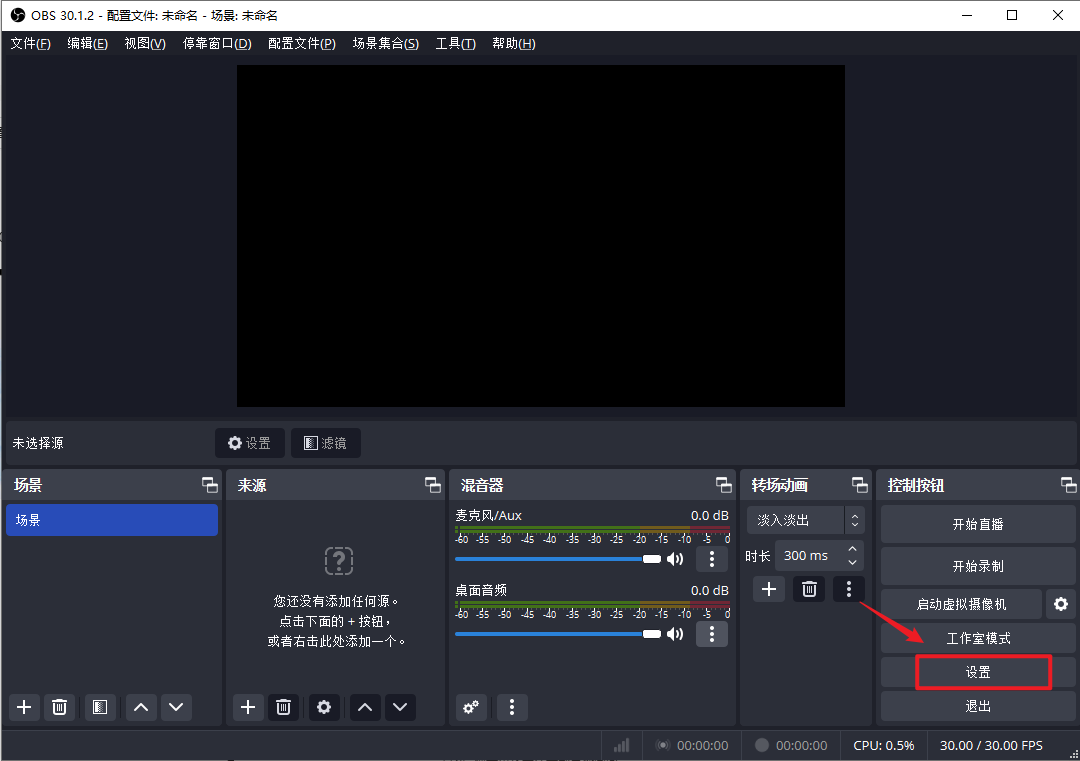
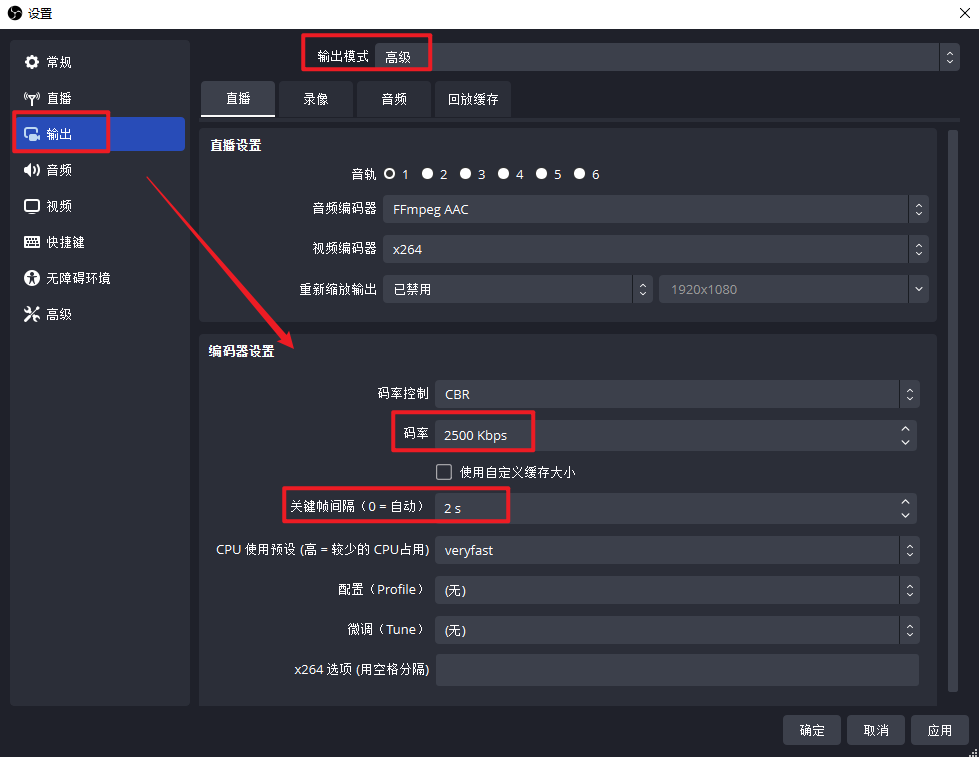
第二步:设置直播码率,选择【设置→输出→高级】,配置码率和关键帧间隔。
(1) 码率配置的越高,对网络的上行带宽要求越高。
(2) 您需要将关键帧间隔配置为2S。
常用的直播来源输入介绍如下图所示。
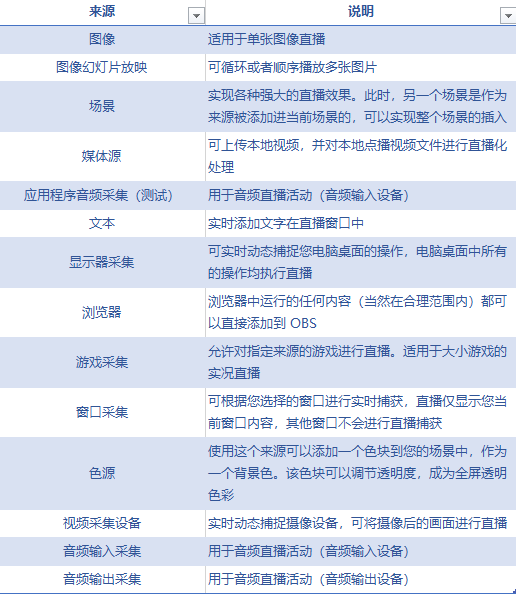
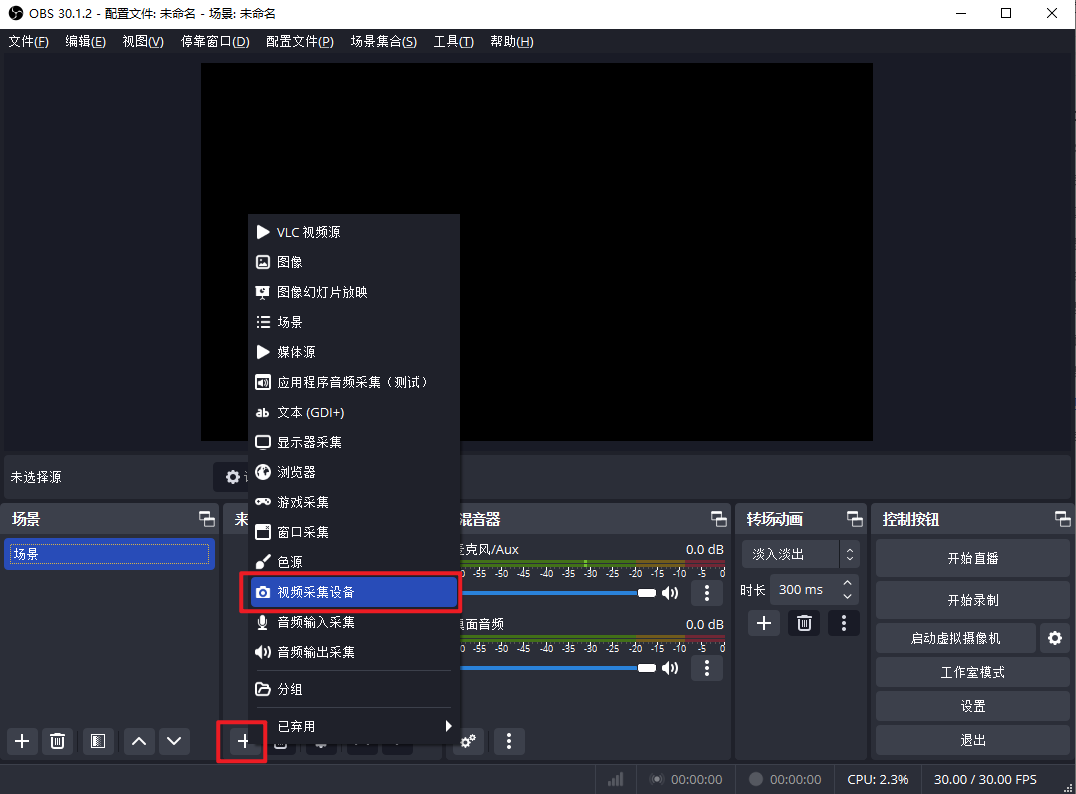
第三步:直播获取来源的形式有4种(显示器采集、窗口采集、媒体源、视频采集设备)
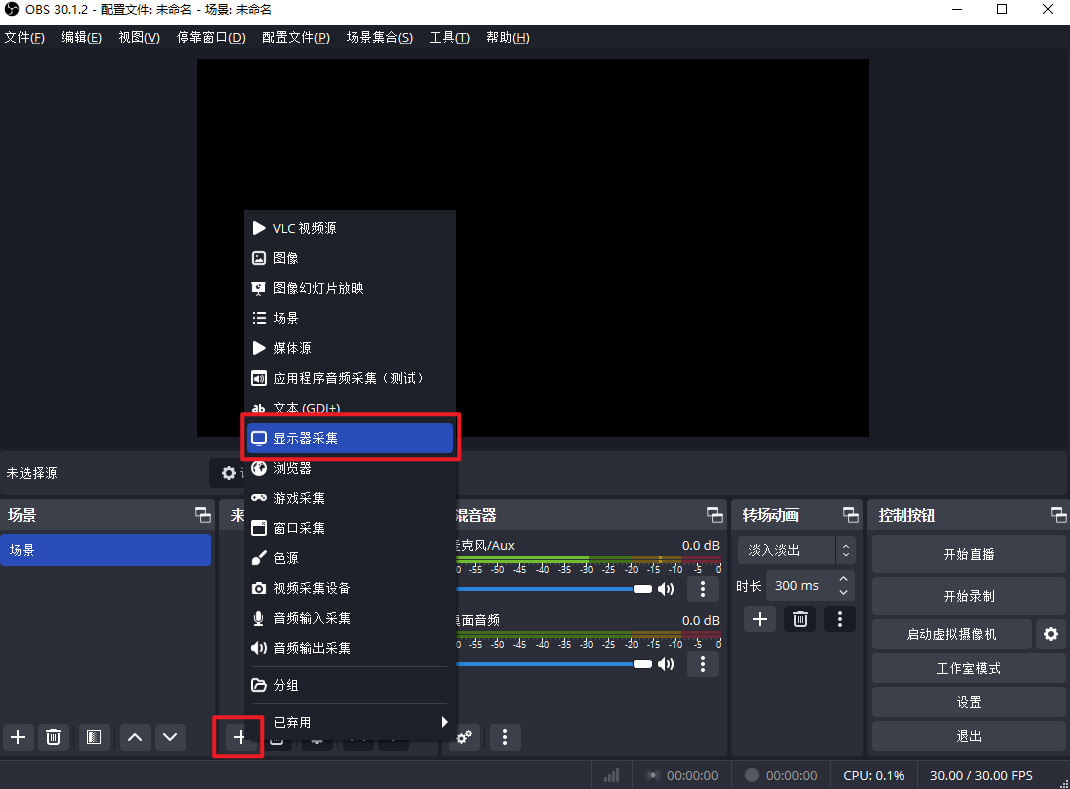
(1)【显示器采集】
获取当前电脑的显示屏,电脑页面的所有操作内容都会被捕获。
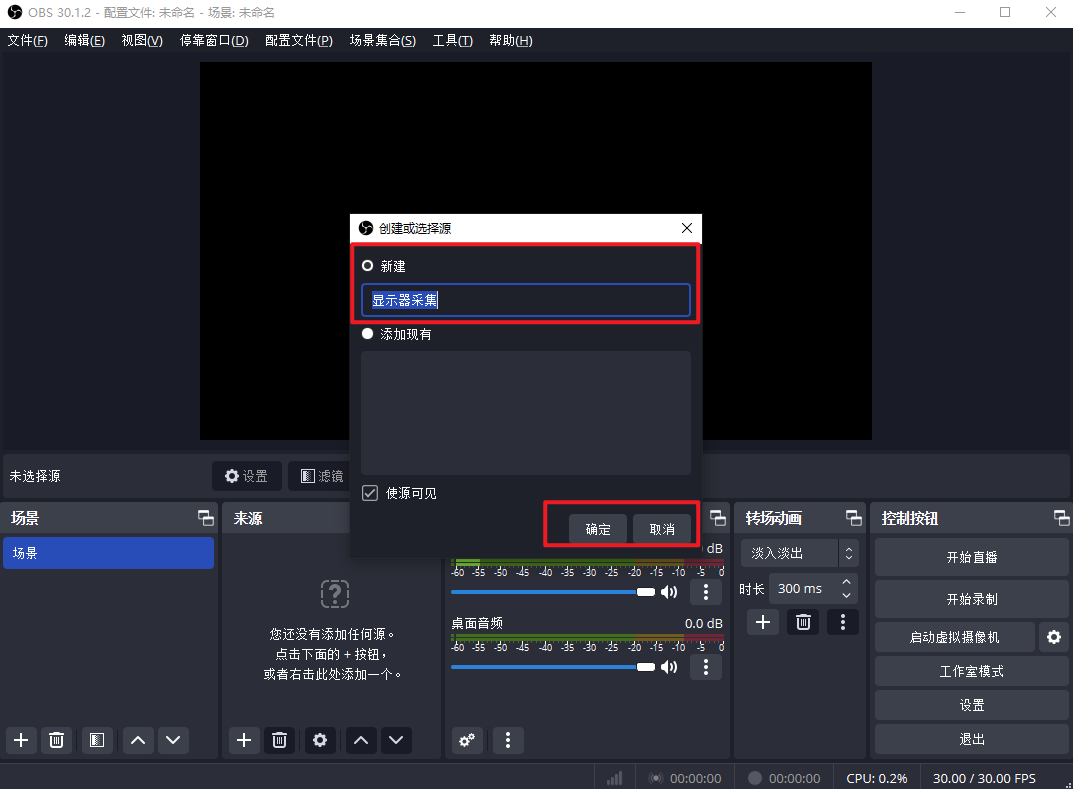
步骤:【来源】→【➕】→【显示器采集】→【确定】
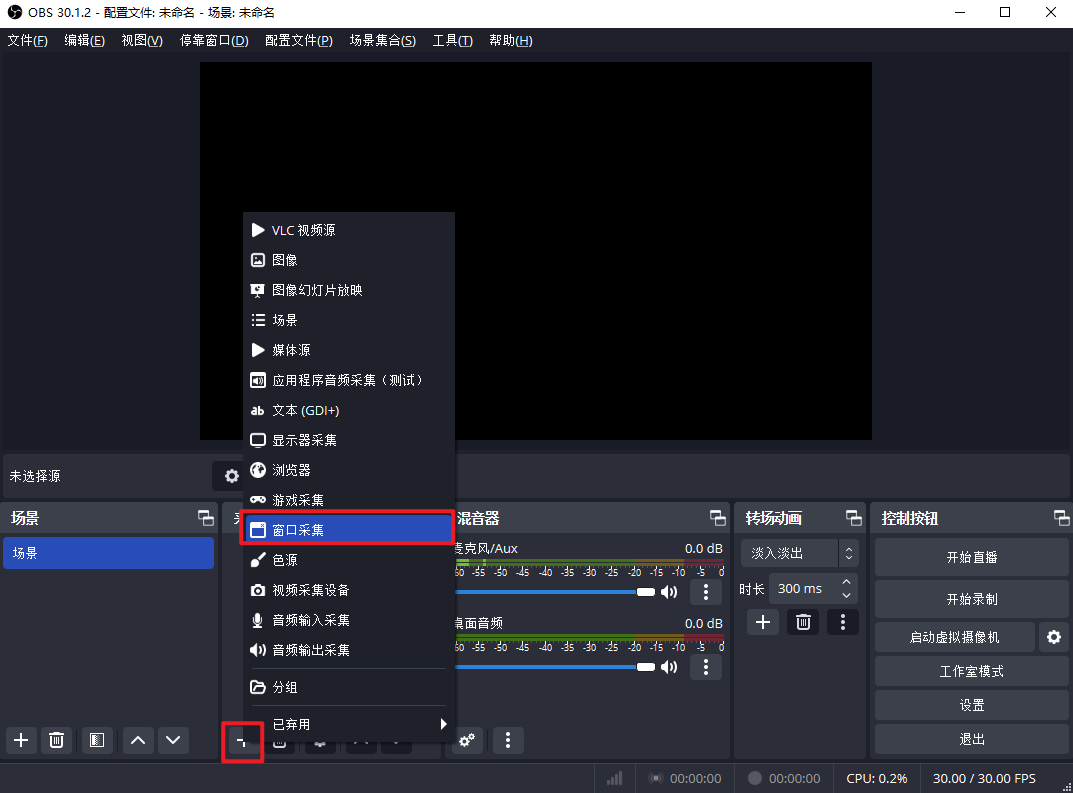
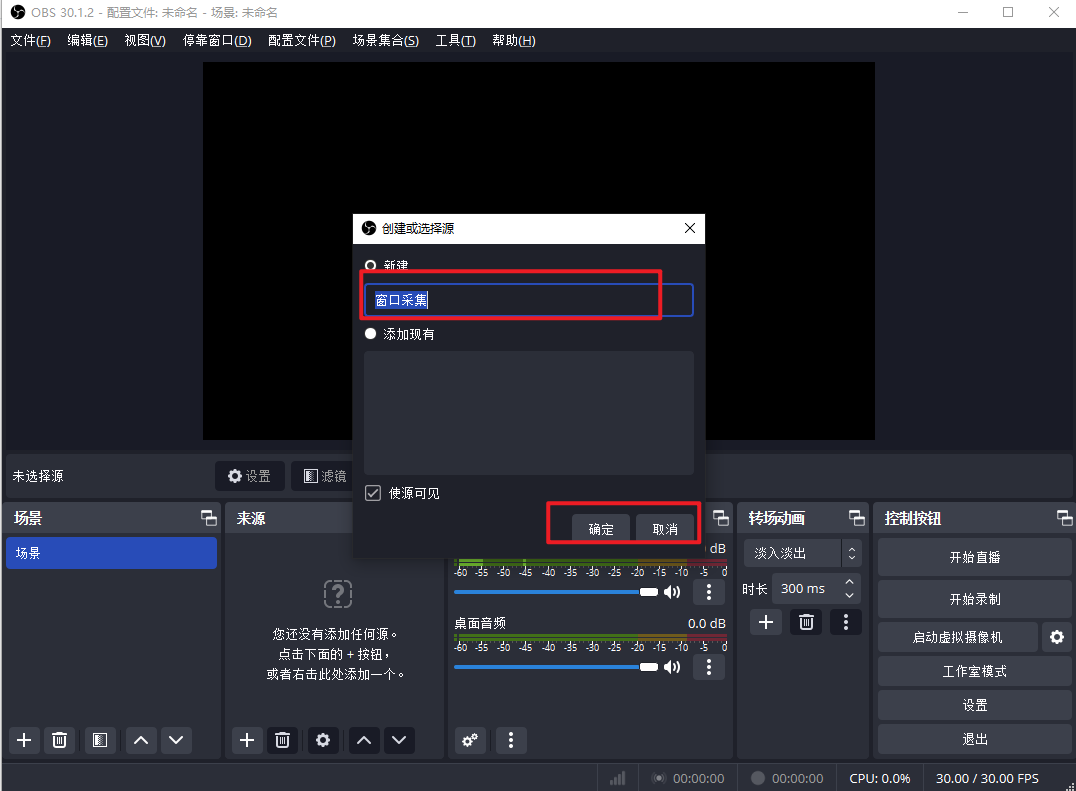
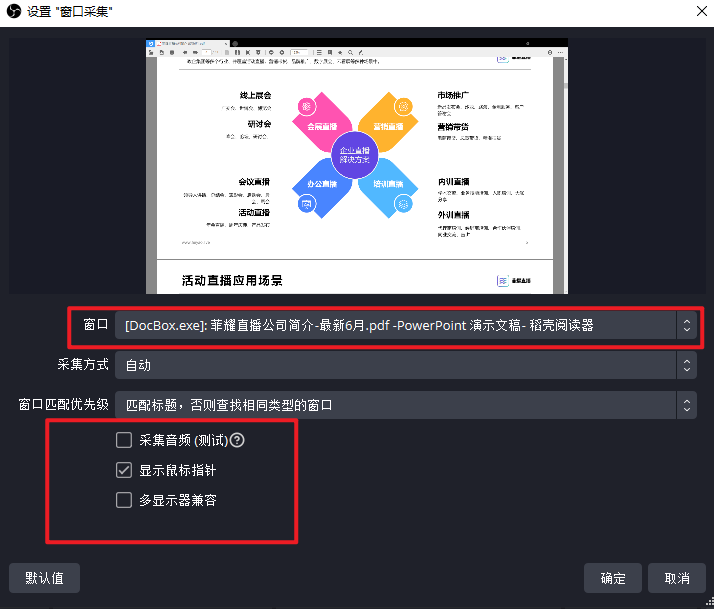
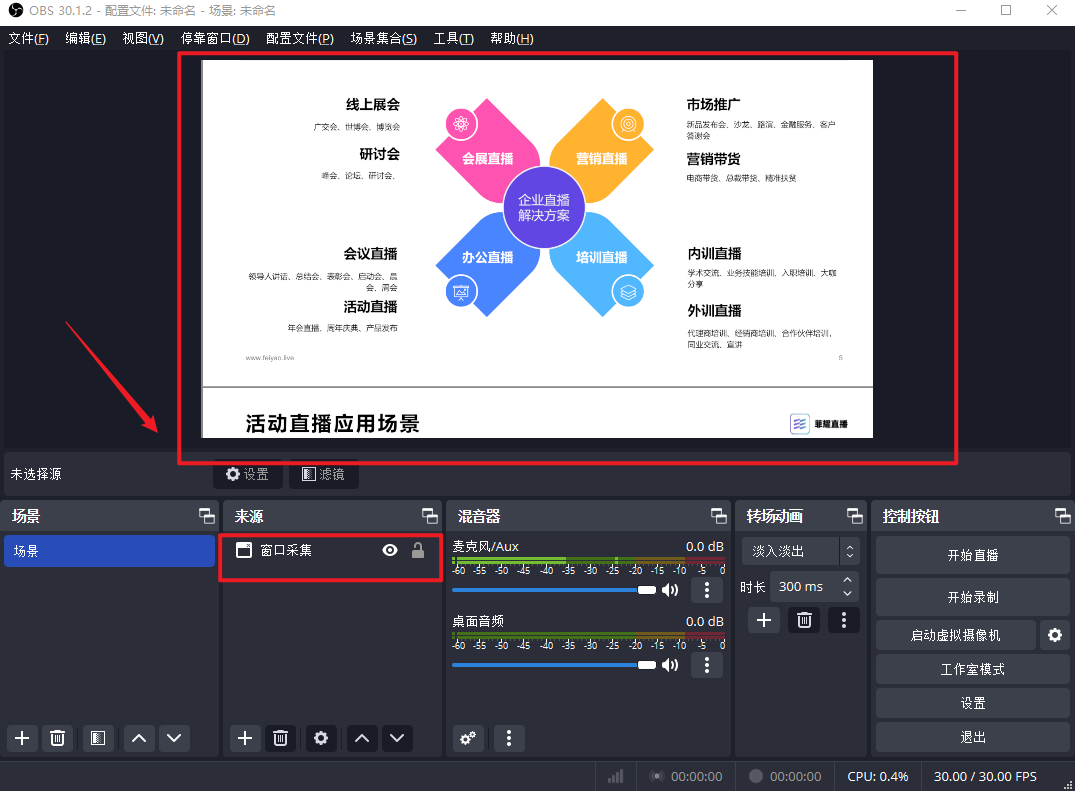
(2)【窗口采集】
可获取ppt、word、pdf等文档,文档必须为打开状态时才会被窗口采集到信号。
步骤:【来源】→【➕】→【窗口采集】→【确定】→【窗口,选择需要展示的文档】→【确定】
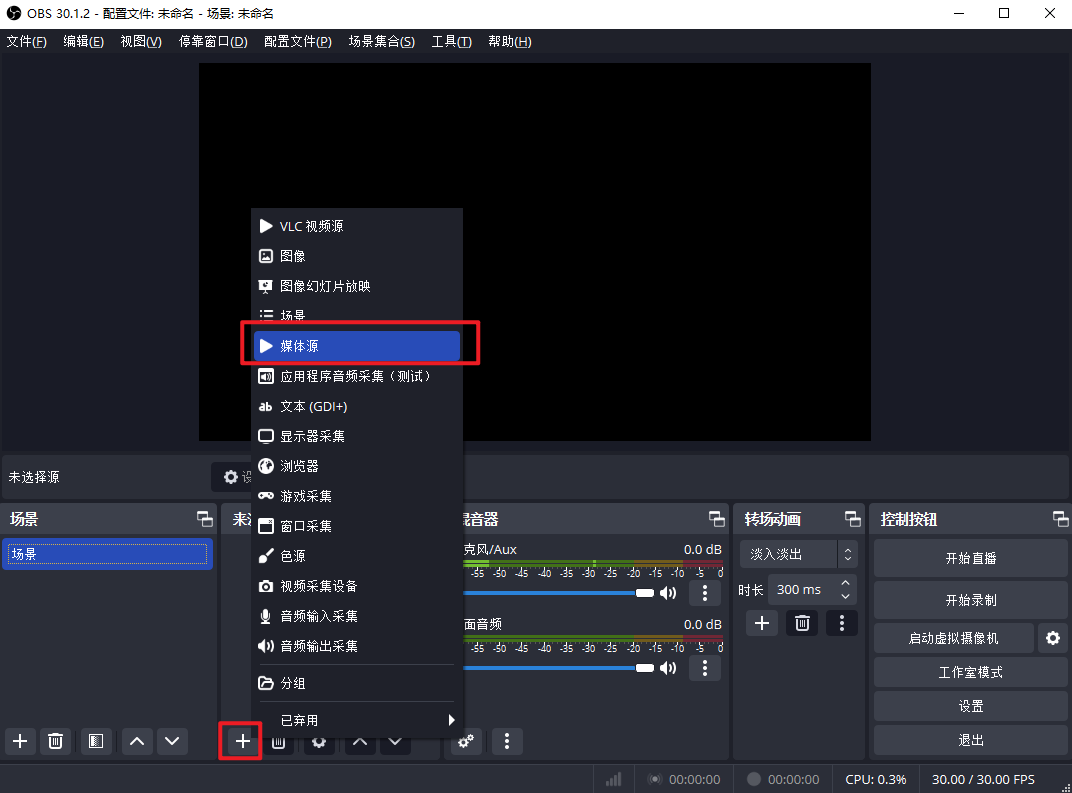
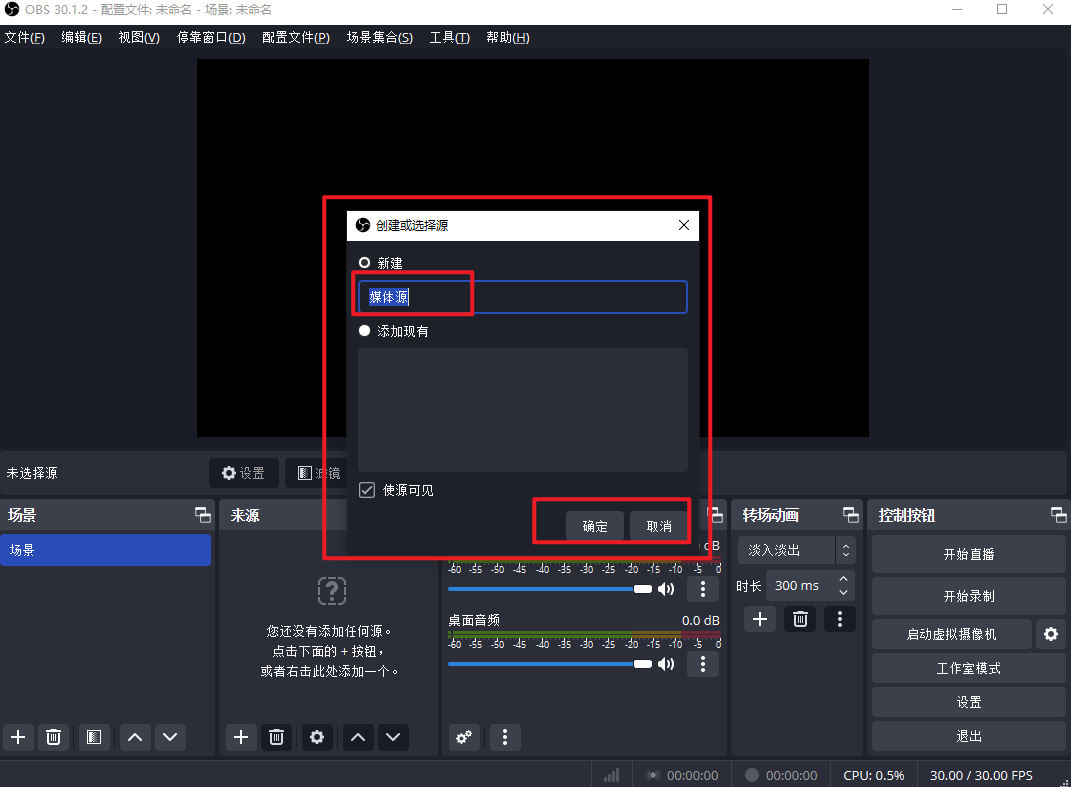
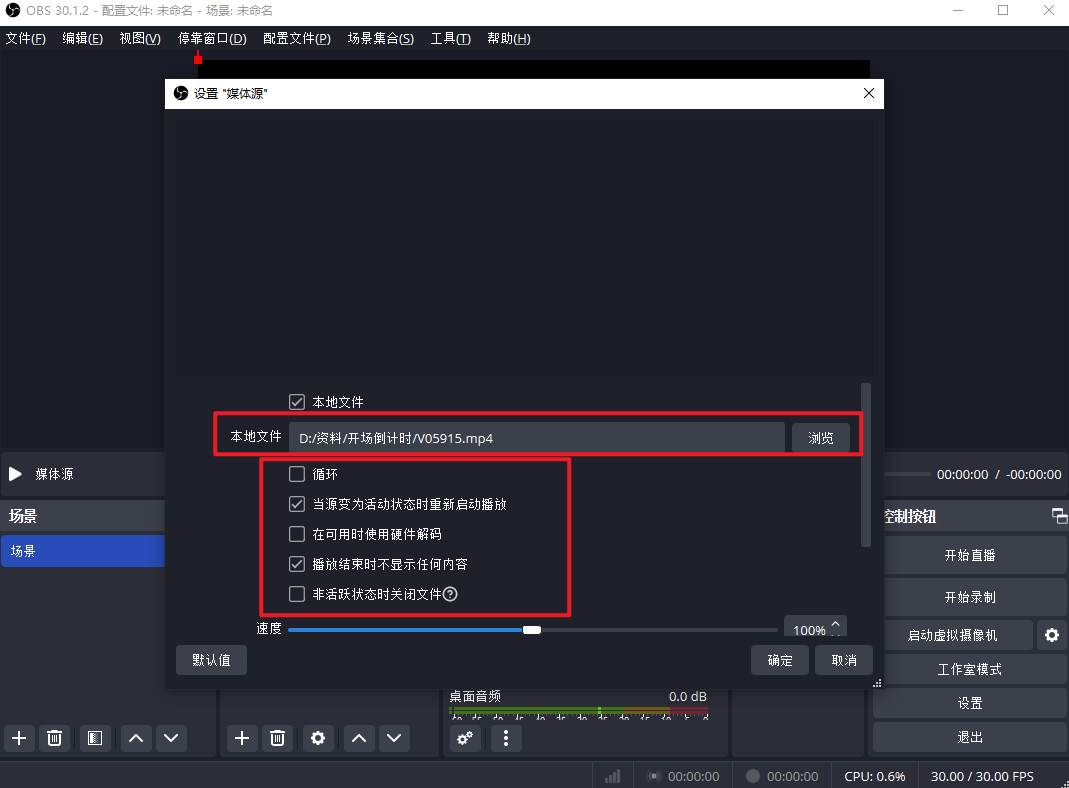
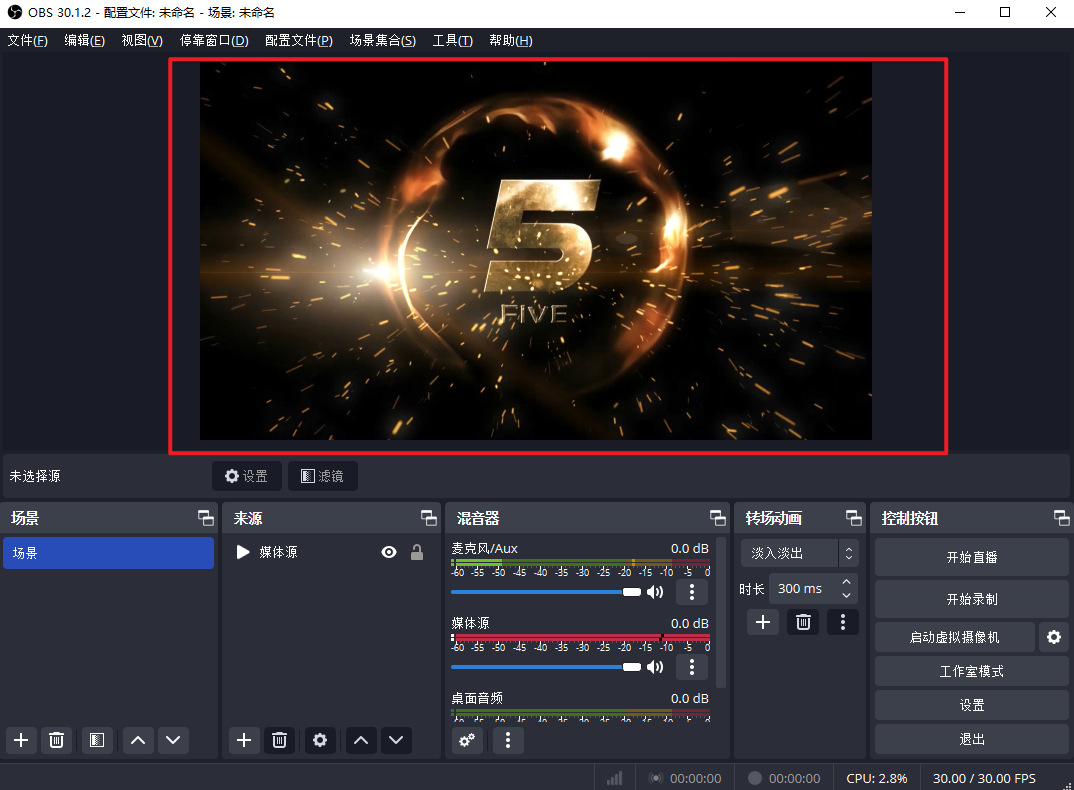
(3)【媒体源】
可以选择当前电脑的本地视频使用。
步骤:选择【来源】→【➕】→【媒体源】→【确定】→【本地文件,浏览选取所需视频】→【确定】
(4)【视频采集设备】
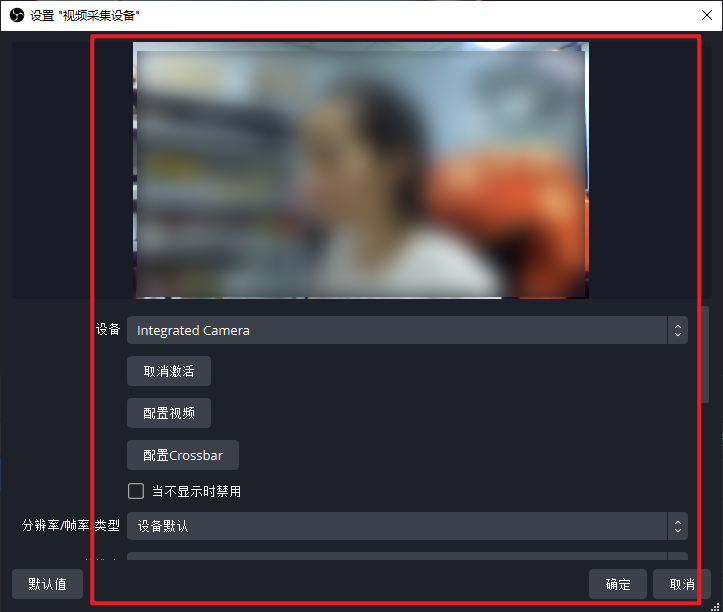
当前设备如果有摄像头,就可以获取信号连接使用。
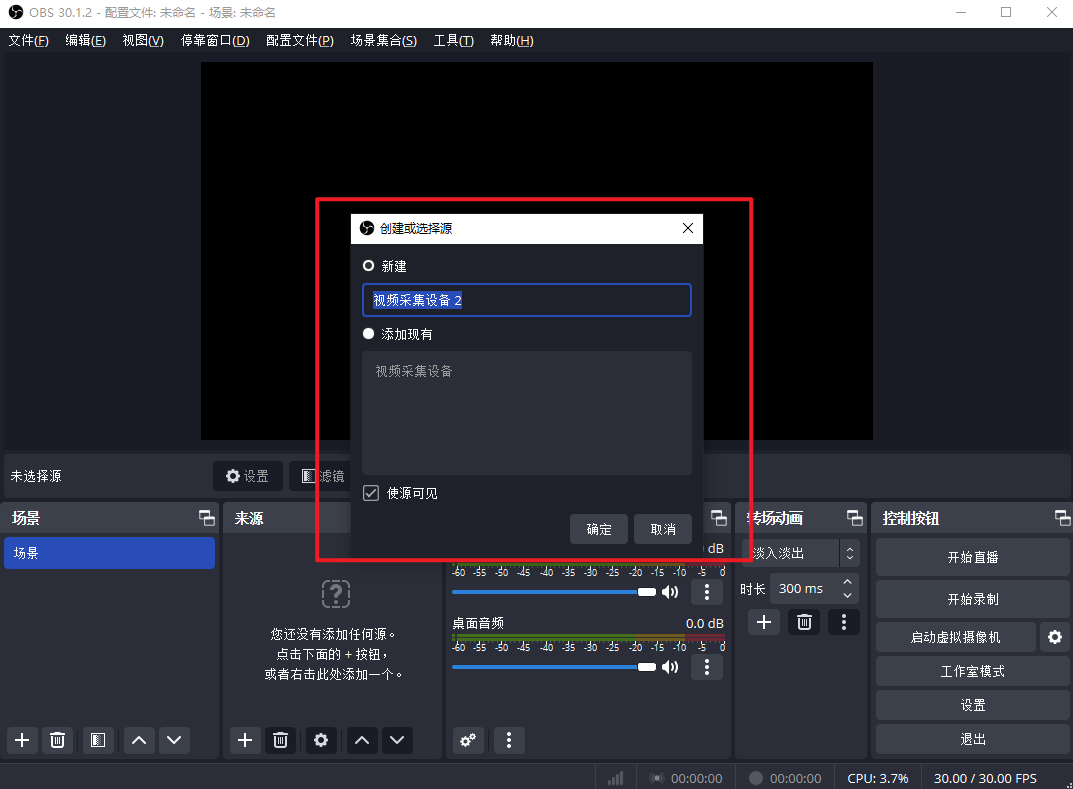
步骤:【来源】→【➕】→【视频采集设备】→【确定】
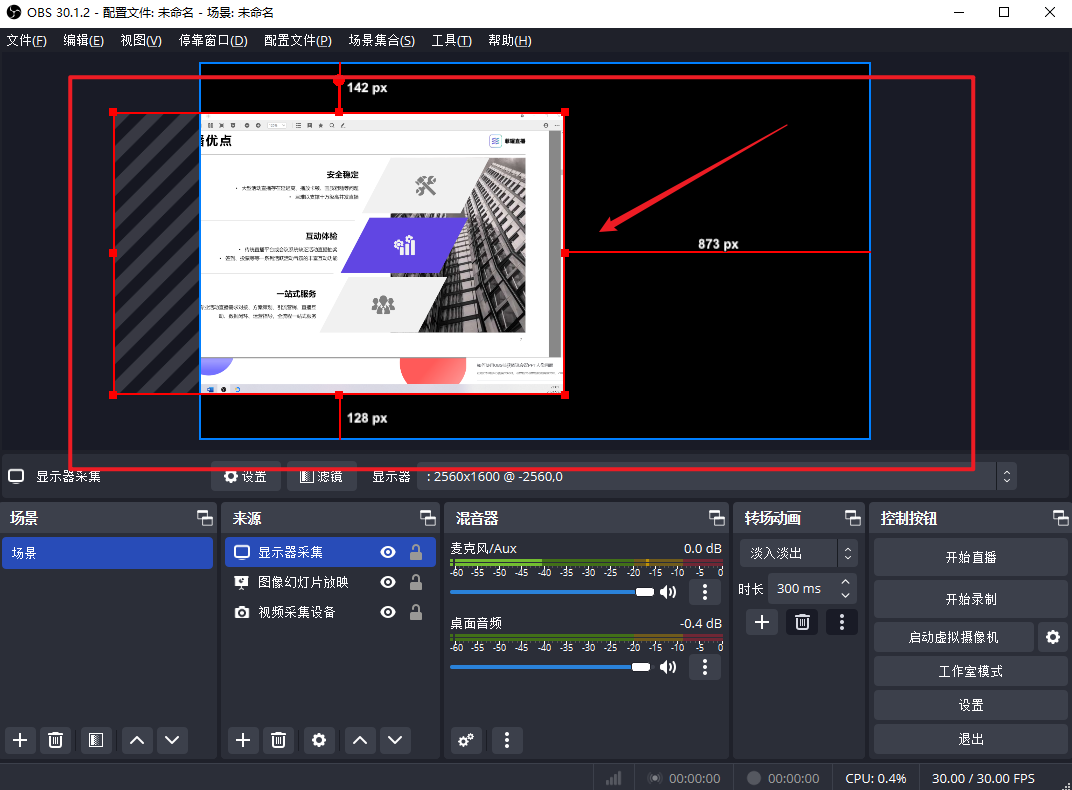
第四步:窗口布局调整
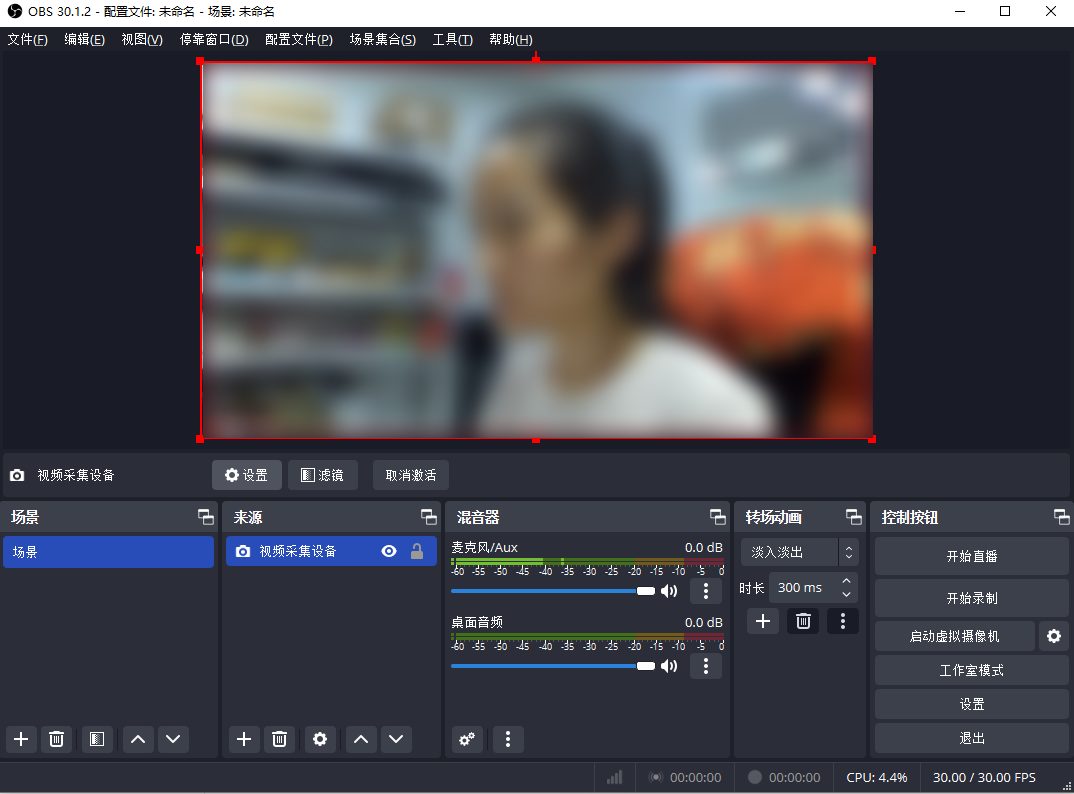
调整窗口大小:鼠标移动到画面区域,左键单击选中后,可以拖动画面进行移动,拉动画面边缘的红色线可实现放大缩小。
第五步:开始直播
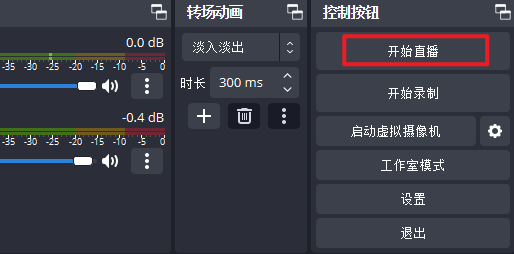
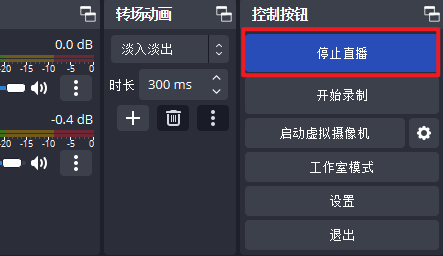
以上内容根据所需全部设置好之后,点击右下角控制按钮里的开始直播,即开播成功,点击停止直播,即直播结束。